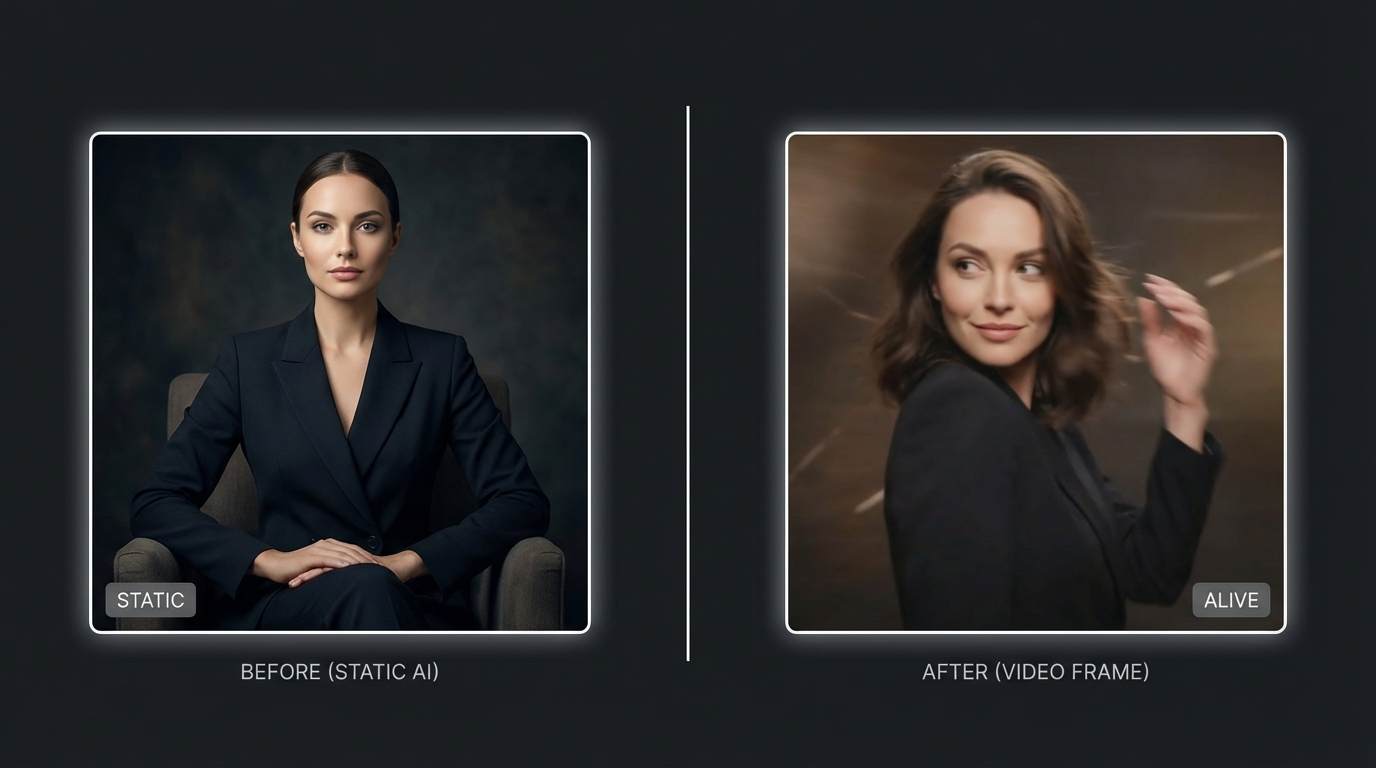
Motion Control ist die viralste Funktion von MakeInfluencer.ai. Sie nimmt ein Standbild deines KI-Influencers und ein Referenzbewegungsvideo und generiert dann ein neues Video, in dem dein Charakter die exakt gleiche Bewegung ausführt. Trendende TikTok-Tänze, ausdrucksstarke Gesten, Produktpräsentationen, Gehszenen -- jede menschliche Bewegung aus einem Referenzvideo kann auf das Bild deines KI-Influencers übertragen werden.
Das Ergebnis ist ein Video, das aussieht, als wäre dein KI-Influencer beim Ausführen der Choreografie oder Bewegung persönlich gefilmt worden. Kombiniert mit der Nano Banana Pro Posen-Matching-Technik, die in diesem Leitfaden behandelt wird, liefert Motion Control bemerkenswert saubere, artefaktfreie Ergebnisse, die direkt auf Social Media gepostet werden können.
Warum Motion Control virales Wachstum antreibt
Tanz- und Bewegungsvideos dominieren die Algorithmen der sozialen Medien. TikTok, Instagram Reels und YouTube Shorts priorisieren alle dynamische Videoinhalte gegenüber statischen Bildern. Das Problem für KI-Influencer-Creator war immer offensichtlich: Wie bringt man einen computergenerierten Charakter zum Tanzen?
Motion Control löst dieses Problem vollständig. Statt zu versuchen, eine KI realistische Choreografie von Grund auf generieren zu lassen (was selten gut funktioniert), verwendet Motion Control ein echtes Video als Bewegungsblaupause. Die KI analysiert die Bewegung Frame für Frame und rendert jedes Bild mit dem Aussehen deines Charakters neu. Die Bewegung ist echt, weil sie aus einem echten Video stammt -- nur die Person, die sie ausführt, hat sich geändert.
Was es so effektiv macht
Trend-Übernahme
Jeder trendende Tanz- oder Bewegungsclip kann innerhalb von Minuten nach dem Viral-Gehen mit deinem KI-Influencer nachgestellt werden.
Echte menschliche Bewegung
Bewegung wird aus echtem Videomaterial extrahiert, daher sieht die Bewegung natürlich und physikalisch korrekt aus.
Identitätserhaltung
Gesicht, Körperbau, Kleidung und Gesamterscheinung deines KI-Influencers werden im gesamten Video beibehalten.
Schnelle Bearbeitungszeit
Generiere ein fertiges Bewegungsvideo in Minuten, nicht Stunden. Reagiere auf Trends, bevor sie ihren Höhepunkt erreichen.
Bis zu 30 Sekunden
Erstelle Clips, die lang genug für komplette Tanzroutinen, Produktpräsentationen und Mehrfachbewegungssequenzen sind.
Mehrere Bewegungen, ein Charakter
Verwende dasselbe Charakterbild mit Dutzenden verschiedener Bewegungsvideos für eine Bibliothek vielfältiger Inhalte.
Wichtig: Content-Richtlinie
Motion Control unterstützt keine -Inhalte
Sowohl dein Charakterbild als auch das Referenzbewegungsvideo müssen jugendfreie Inhalte sein. Generierungen mit explizitem Inhalt werden fehlschlagen und Credits werden möglicherweise nicht erstattet. Für -Videoinhalte verwende andere Video-Pipelines wie WAN 2.2 oder WAN 2.6 Flash. Siehe den KI-Videogenerierung-Leitfaden für alle verfügbaren Optionen.
Der vollständige Motion-Control-Workflow
Die qualitativ hochwertigsten Motion-Control-Ergebnisse entstehen durch einen dreistufigen Workflow: Quellvorbereitung, Posen-Matching mit Nano Banana Pro und Motion-Control-Generierung. Den Posen-Matching-Schritt zu überspringen ist möglich, führt aber zu merklich schlechterer Ausgabequalität mit mehr Artefakten und Identitätsdrift.
Schritt 1: Quellmaterialien zusammenstellen
Du brauchst zwei Dinge zum Start:
Dein Original-Charakterbild
Dies ist ein klares Foto oder generiertes Bild deines KI-Influencers. Es definiert, wer im finalen Video erscheint.
- Porträt- oder Ganzkörperaufnahme
- Gesicht deutlich sichtbar mit guter Beleuchtung
- Frontal oder leicht angewinkelt
- Mit jedem Bildmodell auf MakeInfluencer.ai generiert oder aus deiner Bibliothek hochgeladen
Dein Referenzbewegungsvideo
Dies ist das Video, dessen Bewegung du kopieren möchtest. Es könnte ein trendender TikTok-Tanz, eine Produktpräsentationsbewegung oder jeder Clip mit menschlicher Bewegung sein.
- Jedes Video mit deutlicher menschlicher Bewegung
- Die Person sollte vollständig sichtbar sein (vermeide starke Verdeckung oder Beschneidung)
- Gute Beleuchtung und stabiles Filmmaterial liefern bessere Ergebnisse
- Speichere oder lade das Video auf dein Gerät herunter
Bildanforderungen:
- Formate:
.jpg,.jpeg,.png - Dateigröße: Maximal 10MB
- Abmessungen: Minimum 300px Breite und Höhe
- Seitenverhältnis: Zwischen 1:2,5 und 2,5:1
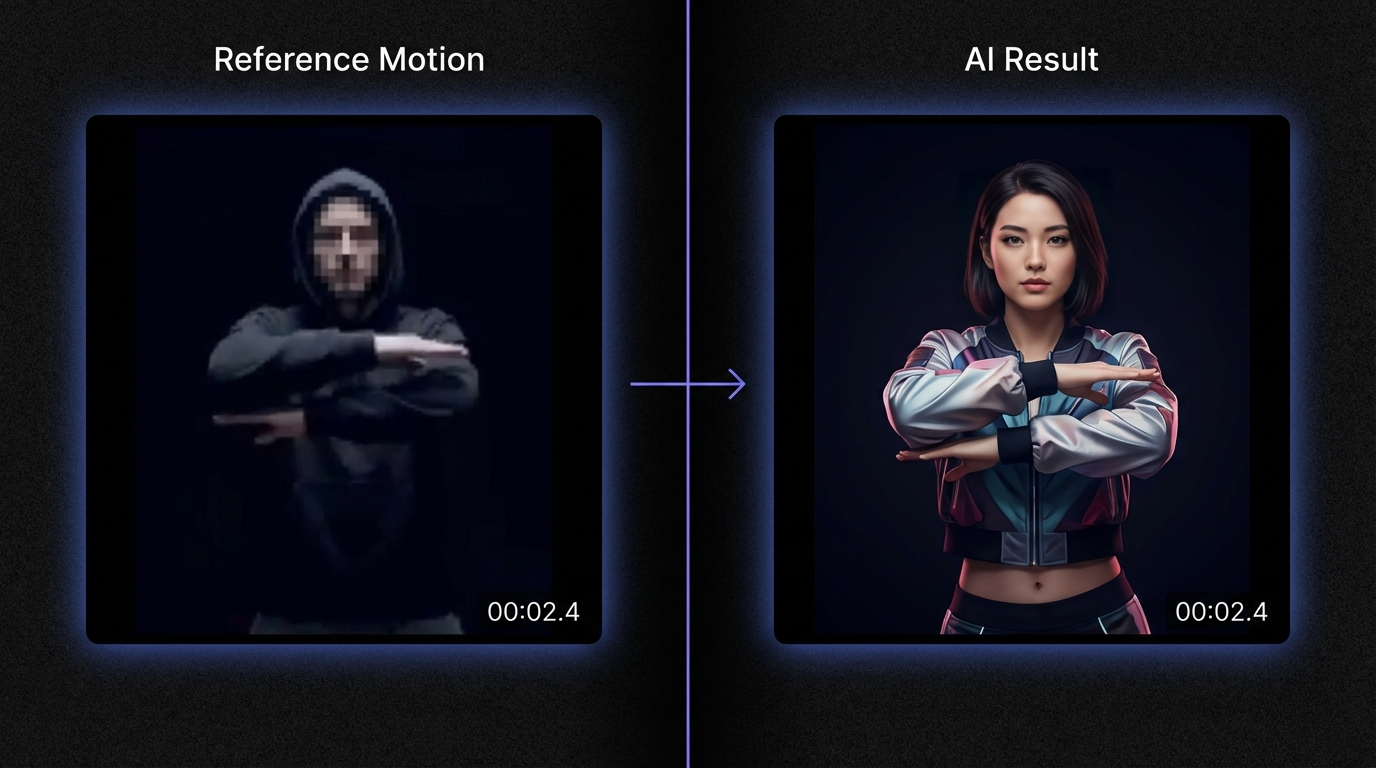
Kritischer Schritt: Screenshot des ersten Frames machen
Mache einen Screenshot des allerersten Frames deines Referenzbewegungsvideos. Dieser Screenshot ist essentiell für Schritt 2. Das erste Bild zeigt die Ausgangspose, und das Anpassen deines Charakters an diese Pose vor dem Ausführen von Motion Control verbessert das Endergebnis dramatisch.
Warum das erste Bild wichtig ist
Motion Control beginnt das Rendering ab dem ersten Frame des Referenzvideos. Wenn dein Charakterbild nicht zur Ausgangspose passt, muss die KI gleichzeitig die Pose ändern UND die Bewegung übertragen, was Artefakte, Verzerrungen und Identitätsverlust verursacht. Das Anpassen an das erste Bild beseitigt dieses Problem vollständig.
Schritt 2: Posen-Matching mit Nano Banana Pro
Dies ist der Schritt, der durchschnittliche Motion-Control-Ergebnisse von professioneller Qualität trennt. Du verwendest Nano Banana Pro im Bildgenerator, um eine neue Version deines Charakters zu erstellen, die der Ausgangspose deines Referenzvideos entspricht.
Bildgenerator öffnen
Navigiere zum Generieren-Tab in deinem Dashboard und wähle Nano Banana Pro als dein Modell.
Zwei Bilder hochladen
Erstes Bild: dein Originalcharakter. Zweites Bild: der Erste-Frame-Screenshot aus deinem Referenzbewegungsvideo.
Posen-Matching-Prompt schreiben
Beschreibe genau, was du brauchst: die Person aus dem ersten Bild in Pose, Ausdruck und Kleidung des zweiten Bildes replizieren.
Generieren und auswählen
Generiere das posenangepasste Bild. Überprüfe das Ergebnis, um sicherzustellen, dass die Identität deines Charakters erhalten bleibt, während die Pose der Referenz entspricht.
Empfohlene Prompts für Posen-Matching:
Replicate the person from the first image in the exact pose, expression, and clothing of the person in the second image. Keep the identity and face from the first image; only change pose and body position to match the second.
Kürzere Alternativen, die ebenfalls gut funktionieren:
Convert the woman in the first image into the pose of the second, same clothes.
Put the first person in the exact pose and outfit of the second image.
Das Ergebnis von Nano Banana Pro ist dein posenangepasstes Charakterbild. Dieses wirst du im nächsten Schritt in Motion Control verwenden.
Qualitätskontrolle
Vergleiche vor dem Fortfahren dein posenangepasstes Bild mit dem ersten Frame des Referenzvideos. Körperposition, Winkel und allgemeine Pose sollten genau übereinstimmen. Falls nicht, generiere mit einem spezifischeren Prompt neu. Diese kleine Investition in Matching-Qualität zahlt sich enorm im fertigen Video aus.
Schritt 3: Motion Control ausführen
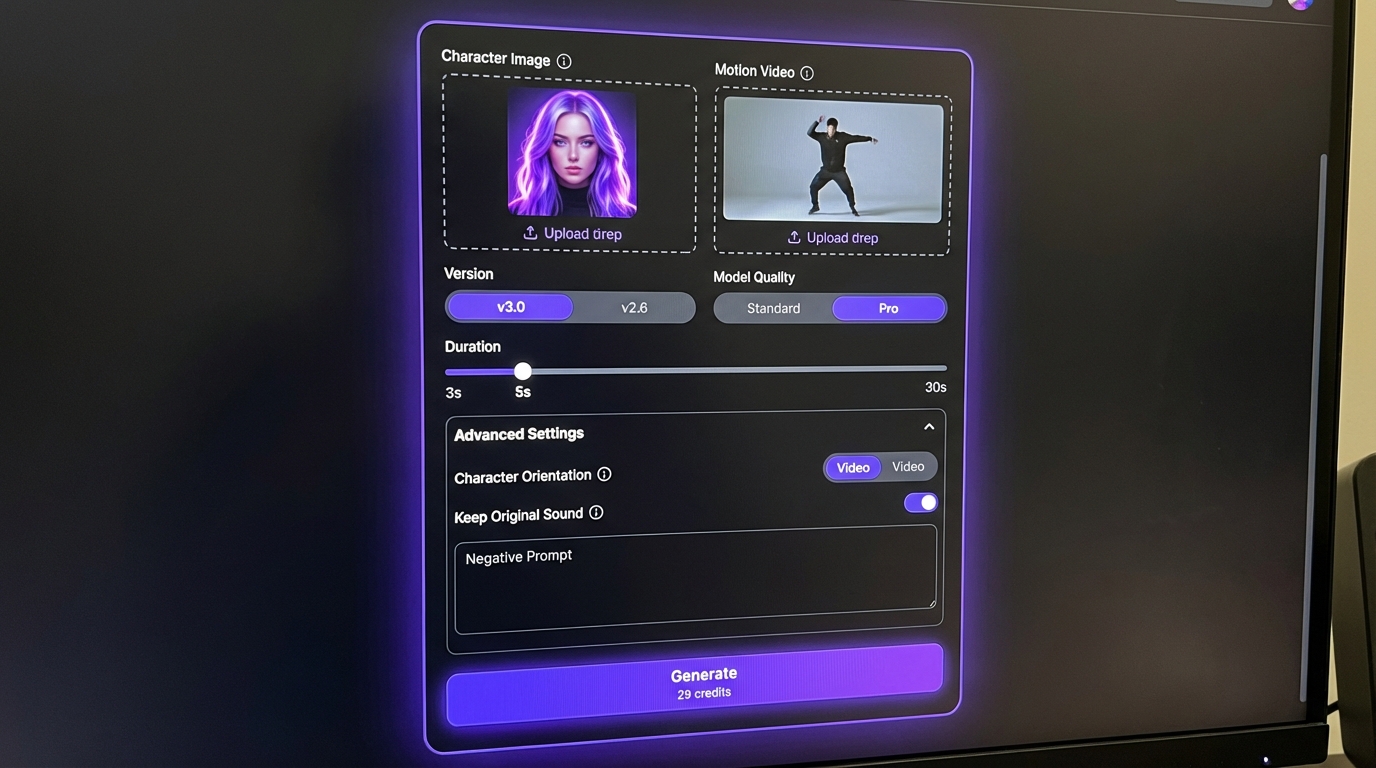
Mit deinem posenangepassten Bild bereit, navigiere zu Video Gen und wähle den Motion Control-Tab.
- Charakterbild -- Lade das posenangepasste Bild aus Schritt 2 hoch (die Nano Banana Pro Ausgabe). Verwende NICHT dein originales Charakterbild hier.
- Bewegungsvideo -- Lade das vollständige Referenzbewegungsvideo aus Schritt 1 hoch.
- Einstellungen konfigurieren -- Wähle deine Qualitäts- und Ausrichtungseinstellungen (siehe Erweiterte Einstellungen unten).
- Generieren -- Klicke auf Generieren und warte auf die Verarbeitung. Typische Generierungszeit beträgt 1-3 Minuten je nach Videolänge.
Die Engine analysiert jeden Frame des Referenzvideos, extrahiert die Bewegungsdaten und rendert jeden Frame mit dem Aussehen deines Charakters neu. Das Ergebnis ist dein KI-Influencer, der die exakte Bewegung aus dem Referenzvideo ausführt.
Schritt 4: Überprüfen und herunterladen
Schau dir dein generiertes Video direkt auf der Plattform in der Vorschau an. Prüfe:
- Identitätskonsistenz -- Sieht dein Charakter während des gesamten Videos wie er selbst aus?
- Bewegungsgenauigkeit -- Stimmt die Bewegung mit dem Referenzvideo überein?
- Visuelle Artefakte -- Achte auf Verzerrungen, Flackern oder Deformationen, besonders um Gesicht und Hände.
- Gesamtqualität -- Ist das Video sauber genug, um auf Social Media zu posten?
Wenn das Ergebnis deinen Standards entspricht, lade das Video herunter. Falls nicht, versuche es mit einem anderen posenangepassten Bild oder angepassten Einstellungen neu zu generieren.
Schritt 5: Audio hinzufügen und veröffentlichen
Motion Control generiert Video ohne Audio. Füge Sound in der Nachbearbeitung hinzu:
- Trendendes Audio -- Füge den trendenden Song oder Sound von TikTok oder Instagram direkt in der App beim Posten hinzu.
- Musik-Overlay -- Verwende einen Video-Editor (CapCut, Premiere, DaVinci Resolve), um Hintergrundmusik hinzuzufügen.
- Voiceover -- Nimm ein Voiceover auf oder generiere es mit Lip Sync für Tutorial- oder Kommentarinhalte.
Veröffentliche dann auf deinen Zielplattformen. Motion-Control-Videos mit trendendem Audio übertreffen statische Bildposts konsistent bei den Engagement-Metriken.
Erweiterte Einstellungen
Ausrichtungseinstellung
Motion Control bietet zwei Ausrichtungsmodi, die beeinflussen, wie die KI das Rendering priorisiert:
- Bildausrichtung -- Priorisiert die Erhaltung des Aussehens und der Identität des Charakters. Am besten, wenn das Referenzvideo signifikante Kamerabewegung, Schwenks oder Zooms enthält. Der Charakter bleibt visuell stabil, auch wenn sich die virtuelle Kamera bewegt.
- Videoausrichtung -- Priorisiert genaue Bewegungsübertragung. Am besten, wenn der Charakter komplexe Choreografie oder detaillierte Körperbewegung mit einer relativ stabilen Kamera ausführt. Die Bewegungstreue wird maximiert.
Wann welchen Modus verwenden:
- Kameraschwenks, Zooms oder Tracking-Shots im Referenzvideo: wähle Bild
- Tanzroutinen, Handgesten oder detaillierte Körperbewegung: wähle Video
- Unsicher: Standard auf Video für die meisten Social-Media-Tanzinhalte
Qualitätsstufen
- Standard -- Schnellere Generierung, niedrigere Credit-Kosten. Gut zum Testen und für Entwürfe.
- Pro -- Höherwertiges Rendering mit besserer Detailerhaltung. Verwende es für finale Inhalte, die zur Veröffentlichung bestimmt sind.
Pro-Modell für finale Inhalte
Verwende immer das Pro-Modell für Inhalte, die du veröffentlichen möchtest. Der Qualitätsunterschied ist sichtbar, besonders bei Gesichtsdetails und Kleidungsphysik. Verwende Standard zum Testen, welche Referenzvideos am besten funktionieren, und generiere dann deinen Gewinner mit Pro neu.
Motion Control Anwendungsfälle
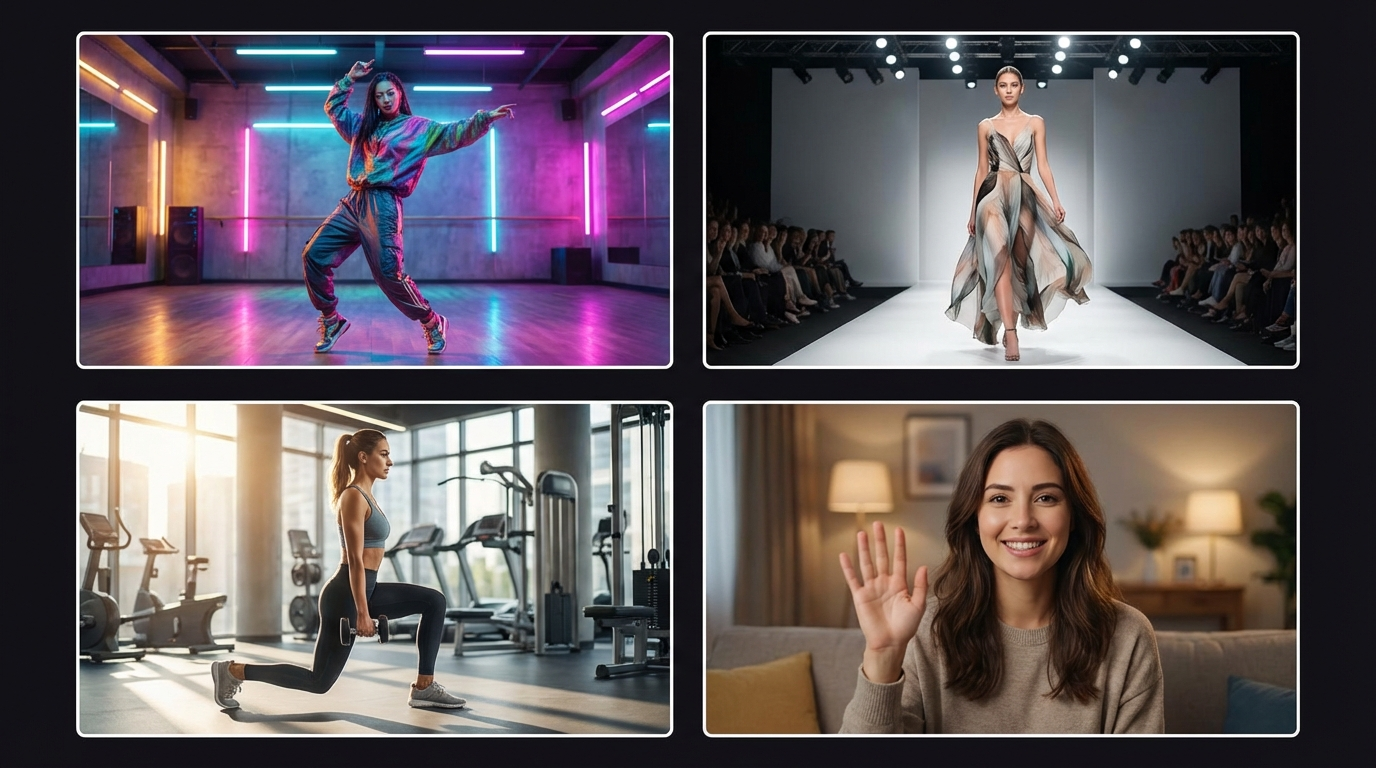
Virale TikTok- und Instagram-Reels
Dies ist der primäre Anwendungsfall. Wenn ein neuer Tanz- oder Bewegungstrend viral geht:
- Lade das trendende Video herunter
- Mache einen Screenshot des ersten Frames
- Passe die Pose deines Charakters mit Nano Banana Pro an
- Generiere das Motion-Control-Video
- Füge das trendende Audio hinzu
- Poste auf TikTok, Instagram oder YouTube Shorts
Der gesamte Workflow dauert 10-15 Minuten. Du kannst noch am selben Tag auf Trends reagieren, was entscheidend für die algorithmische Reichweite ist.
Produktpräsentationen
Erstelle dynamische Produktpräsentationsvideos:
- Generiere ein Bild deines KI-Influencers, der ein Produkt hält oder trägt
- Verwende ein Referenzvideo von jemandem, der den Artikel präsentiert (dreht, auf Features zeigt, vorführt)
- Motion Control erstellt ein Video deines Influencers, der das Produkt mit natürlicher Bewegung präsentiert
Tanz- und Performance-Inhalte
Baue eine Bibliothek mit Tanzinhalten deines KI-Influencers auf:
- Verwende Referenzvideos verschiedener Tanzstile: Hip-Hop, Contemporary, K-Pop-Choreografie, trendende Challenges
- Generiere Variationen mit verschiedenen Outfits, indem du neue posenangepasste Bilder mit verschiedenen Kleidungs-Prompts erstellst
- Poste konsistent, um einen Ruf als "tanzender" KI-Influencer aufzubauen
Vorher-Nachher-Inhalte
Zeige Transformationen oder Vergleiche:
- Erstelle zwei Motion-Control-Videos mit derselben Referenzbewegung, aber verschiedenen Charakterbildern (verschiedenes Outfit, Frisur oder Setting)
- Bearbeite sie nebeneinander für ansprechenden Vergleichscontent
Profi-Tipps für beste Ergebnisse
Beleuchtungskonsistenz
Halte die Beleuchtung in deinem Nano Banana Pro posenangepassten Bild ähnlich zur Beleuchtung im Referenzvideo. Wenn das Referenzvideo bei hellem Tageslicht aufgenommen wurde, sollte dein Charakterbild ebenfalls helle, natürliche Beleuchtung haben. Wenn die Referenz stimmungsvolle, zurückhaltende Beleuchtung hat, passe diese Stimmung an. Beleuchtungsunterschiede erzeugen eine unnatürliche Diskrepanz im fertigen Video.
Charakterbild-Komposition
- Ganzkörper ist ideal -- Je mehr vom Körper im Charakterbild sichtbar ist, desto besser sieht die Bewegungsübertragung aus.
- Vermeide beschnittene Gesichter -- Halb-Gesicht oder stark beschnittene Bilder reduzieren die Fähigkeit der KI, Bewegung genau abzubilden.
- Einfache Hintergründe -- Saubere Hintergründe reduzieren Rendering-Artefakte und halten den Fokus auf der Bewegung deines Charakters.
Referenzvideo-Auswahl
Nicht alle Referenzvideos liefern gleich gute Ergebnisse:
- Klares, gut beleuchtetes Filmmaterial funktioniert deutlich besser als dunkle oder körnige Clips.
- Einzelne Person im Bild -- Mehrere Personen verwirren die Bewegungsextraktion. Verwende Clips mit einem klaren Hauptmotiv.
- Stabile Kamera -- Verwackeltes Handkamera-Material liefert schlechtere Ergebnisse als stabile oder Stativaufnahmen.
- Sichtbare Gliedmaßen -- Stelle sicher, dass Arme und Beine der Person durchgehend sichtbar sind. Starke Verdeckung (Hände hinter dem Rücken, Beine hinter Möbeln) reduziert die Bewegungsgenauigkeit.
Iterationsstrategie
Für wichtige Inhalte:
- Generiere 2-3 posenangepasste Bilder mit leicht unterschiedlichen Prompts
- Führe Motion Control mit jedem in Standard-Qualität aus
- Vergleiche die Ergebnisse und wähle das beste
- Generiere den Gewinner in Pro-Qualität neu
Dieser systematische Ansatz liefert konsistent bessere Ergebnisse als eine einzelne Version zu generieren und auf das Beste zu hoffen.
Motion Control mit anderen Funktionen kombinieren
Motion Control + Lip Sync
Erstelle eine zweiteilige Content-Serie:
- Teil 1: Ein Motion-Control-Tanz- oder Bewegungsvideo mit trendendem Audio
- Teil 2: Ein Lip Sync sprechendes Video, in dem dein Influencer den Trend diskutiert, Hinter-den-Kulissen-Kommentare teilt oder auf Publikumsreaktionen eingeht
Diese Kombination gibt dir sowohl hochengagierende visuelle Inhalte als auch verbindungsbildende gesprächsbasierte Inhalte von einem einzigen KI-Influencer.
Motion Control + Bildgenerierung
Für jedes Motion-Control-Video kannst du passende Standbilder mit demselben Outfit, derselben Pose und demselben Setting generieren. Poste das Video auf TikTok und das passende Bild auf Instagram als koordinierte Cross-Plattform-Strategie.
Motion Control + Subject Swap
Wenn das Motion-Control-Ergebnis nah dran, aber nicht perfekt ist, kannst du Subject Swap als Verfeinerungsschritt verwenden -- dein Charakter wird in das generierte Video eingetauscht, um die Identitätskonsistenz zu verbessern. Dies ist eine fortgeschrittene Technik, kann aber grenzwertige Ergebnisse retten.
Fehlerbehebung häufiger Probleme
Charakter sieht nicht wie er selbst aus
- Posen-Matching verbessern -- Die häufigste Ursache ist ein schwaches Posen-Matching in Schritt 2. Generiere das Nano Banana Pro Bild mit einem spezifischeren Prompt neu.
- Pro-Qualität verwenden -- Standard-Qualität hat weniger Identitätserhaltung als Pro.
- Bildauflösung prüfen -- Niedrig aufgelöste Charakterbilder verlieren Details bei der Bewegungsübertragung.
Bewegung sieht unnatürlich oder ruckelig aus
- Besseres Referenzvideo -- Ersetze verwackeltes oder minderwertiges Referenzmaterial durch einen saubereren Clip.
- Einfachere Bewegung -- Komplexe, schnelle Bewegungen sind schwieriger genau zu übertragen. Beginne mit langsameren, bewussteren Bewegungen und arbeite dich zu komplexer Choreografie vor.
- Videoausrichtung ausprobieren -- Wenn du Bildausrichtung verwendest, wechsle zu Video für bessere Bewegungstreue.
Artefakte um Gesicht oder Hände
- Bessere Beleuchtungsübereinstimmung -- Stelle sicher, dass dein Charakterbild und Referenzvideo ähnliche Beleuchtungsverhältnisse haben.
- Saubereres Posen-Matching -- Gesichts- und Handartefakte stammen oft von schlechtem Posen-Matching in Schritt 2. Vergleiche dein posenangepasstes Bild sorgfältiger mit dem ersten Frame.
- Einfache Kleidung -- Hochdetaillierte oder gemusterte Kleidung kann Rendering-Artefakte verursachen. Probiere eine Version mit schlichteren Kleidungsstücken.
Häufig gestellte Fragen
Wie lang kann ein Motion-Control-Video maximal sein?
Motion Control unterstützt Videos bis zu etwa 30 Sekunden. Das reicht für die meisten TikTok-Tänze, Instagram Reels und YouTube Shorts. Für längere Inhalte generiere mehrere Clips und kombiniere sie in einem Video-Editor, oder verwende Lip Sync für lange sprechende Videos.
Kann ich jedes Video als Bewegungsreferenz verwenden?
Ja, solange es klare menschliche Bewegung mit einem sichtbaren Motiv enthält. Die besten Referenzvideos haben eine einzelne Person im Bild, gute Beleuchtung, stabile Kameraarbeit und sichtbare Gliedmaßen. Vermeide Clips mit mehreren Personen, starker Verdeckung oder extremer Kamerabewegung.
Brauche ich Nano Banana Pro für Posen-Matching?
Technisch gesehen nein -- du kannst jedes Charakterbild direkt in Motion Control verwenden. Allerdings verbessert das Posen-Matching mit Nano Banana Pro die Ausgabequalität erheblich, indem sichergestellt wird, dass die Ausgangspose deines Charakters zum ersten Frame des Referenzvideos passt. Wir empfehlen diesen Schritt dringend für alle veröffentlichten Inhalte.
Wie viele Credits kostet Motion Control?
Die Credit-Kosten variieren je nach Videodauer und Qualitätsstufe (Standard vs. Pro). Pro generiert höhere Qualität zu höheren Credit-Kosten. Prüfe die aktuelle Preisgestaltung in deinem Dashboard oder auf der Preisseite für genaue Credit-Beträge.
Kann ich Motion Control für kommerzielle Inhalte verwenden?
Ja. Videos, die auf MakeInfluencer.ai generiert werden, können für kommerzielle Zwecke verwendet werden, einschließlich Markenkooperationen, Produktwerbung, Social-Media-Monetarisierung und Affiliate-Marketing-Kampagnen. Mehr zur Monetarisierung von KI-Influencer-Inhalten findest du im Leitfaden zum Geldverdienen mit KI-Influencern.
Starte noch heute mit Motion Control Videos
Motion Control ist der schnellste Weg vom statischen KI-Influencer-Bild zum viralen Social-Media-Inhalt. Der in diesem Leitfaden beschriebene Nano Banana Pro Posen-Matching-Workflow liefert dir professionelle Ergebnisse, die aussehen, als wäre dein Charakter tatsächlich beim Ausführen der Choreografie gefilmt worden.
Reagiere noch am selben Tag auf Trends. Baue eine Bibliothek mit Tanz- und Bewegungsinhalten auf. Steigere die Followerzahl deines KI-Influencers mit dem engagierendsten Content-Format auf jeder großen Plattform.
Erstelle dein Konto und generiere dein erstes Motion-Control-Video in den nächsten 15 Minuten.