Googles Veo 3 (VEO 3.1) generiert 4-8-Sekunden-Videos mit optionalem hochwertigem Audio aus Textprompts. Die Audio-Fähigkeiten umfassen Dialog, Voice-over, Soundeffekte und Musik -- was Veo 3 einzigartig leistungsstark für sprechende Charakter-Videos und immersive Szenenerstellung macht.
Veo 3 produziert die höchste Bildtreue aller auf MakeInfluencer.ai verfügbaren KI-Videomodelle. Dieser Leitfaden lehrt dich die Prompting-Techniken, die sein volles Potenzial freischalten, vom Schreiben natürlicher Dialoge über das Steuern von Kamerabewegungen bis hin zur Vermeidung häufiger Fallstricke.
Wichtige Warnhinweise
Bevor du mit der Generierung beginnst, verstehe die zwei wichtigsten Einschränkungen von Veo 3. Das spart dir Credits und Frustration.
Erkennung von Prominenten und realen Personen
Google Veo 3 schlägt häufig fehl, wenn es erkennt, dass der Charakter einer realen Person oder einem Prominenten ähnelt. Wenn du ein Influencer-Bild verwendest und Googles System es als sensibel oder als einer realen Person ähnlich einstuft, wird deine Generierung fehlschlagen und Credits gehen ohne Rückerstattung verloren. Für sprechende Videos mit Influencer-Gesichtern verwende stattdessen die Lip Sync-Funktion -- sie ist für Influencer-Content wesentlich zuverlässiger.
-Inhalte
Google Veo 3 unterstützt keine -Inhalte. Wenn dein Prompt oder deine Bilder Erwachseneninhalte enthalten, wird die Generierung fehlschlagen und Credits werden nicht erstattet. Für -Video verwende oder WAN 2.6 Flash.
Worin Veo 3 glänzt
KI-generierte originelle Gesichter
Funktioniert am besten mit KI-generierten Charakteren statt mit Bildern realer Personen. Ideal für originellen kreativen Content.
Abstrakter und künstlerischer Content
Außergewöhnlich bei nicht-sensiblem, kreativem Content ohne Referenzen auf reale Prominente.
Text-to-Video-Generierung
Stärkste Leistung ohne Eingabebild, erstellt komplette Szenen allein aus Textbeschreibungen.
Dialoggenerierung
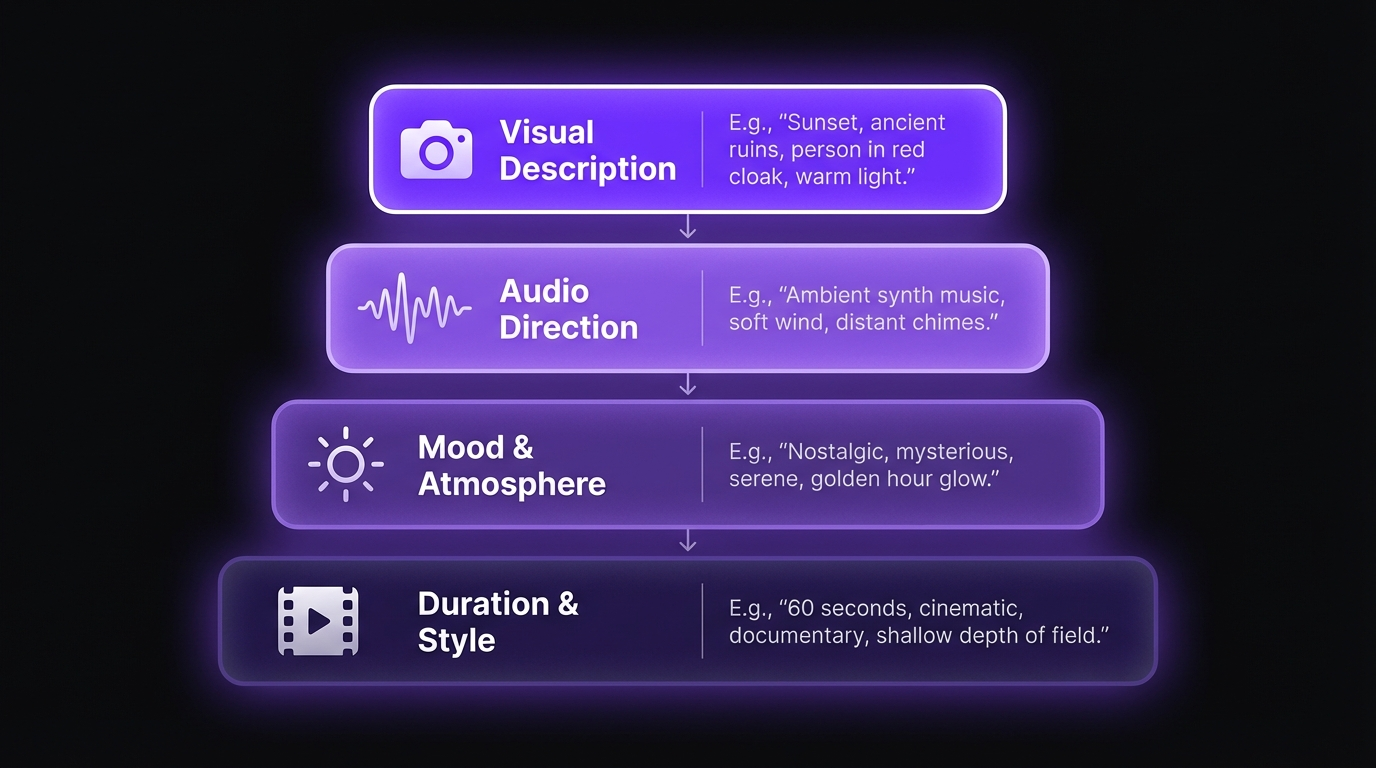
Kann Charaktere mit natürlichem Lippensync, Stimme und Umgebungsaudio in einem einzigen Durchgang generieren.
Höchste Bildtreue
Wohl der fotorealistischste KI-Video-Output, der 2026 für SFW-Content verfügbar ist.
Unterstützung mehrerer Stile
Fotorealistisch, Pixar-Stil, LEGO, Anime, Knetanimation, Graphic Novel und viele weitere visuelle Stile.
Prompt-Struktur
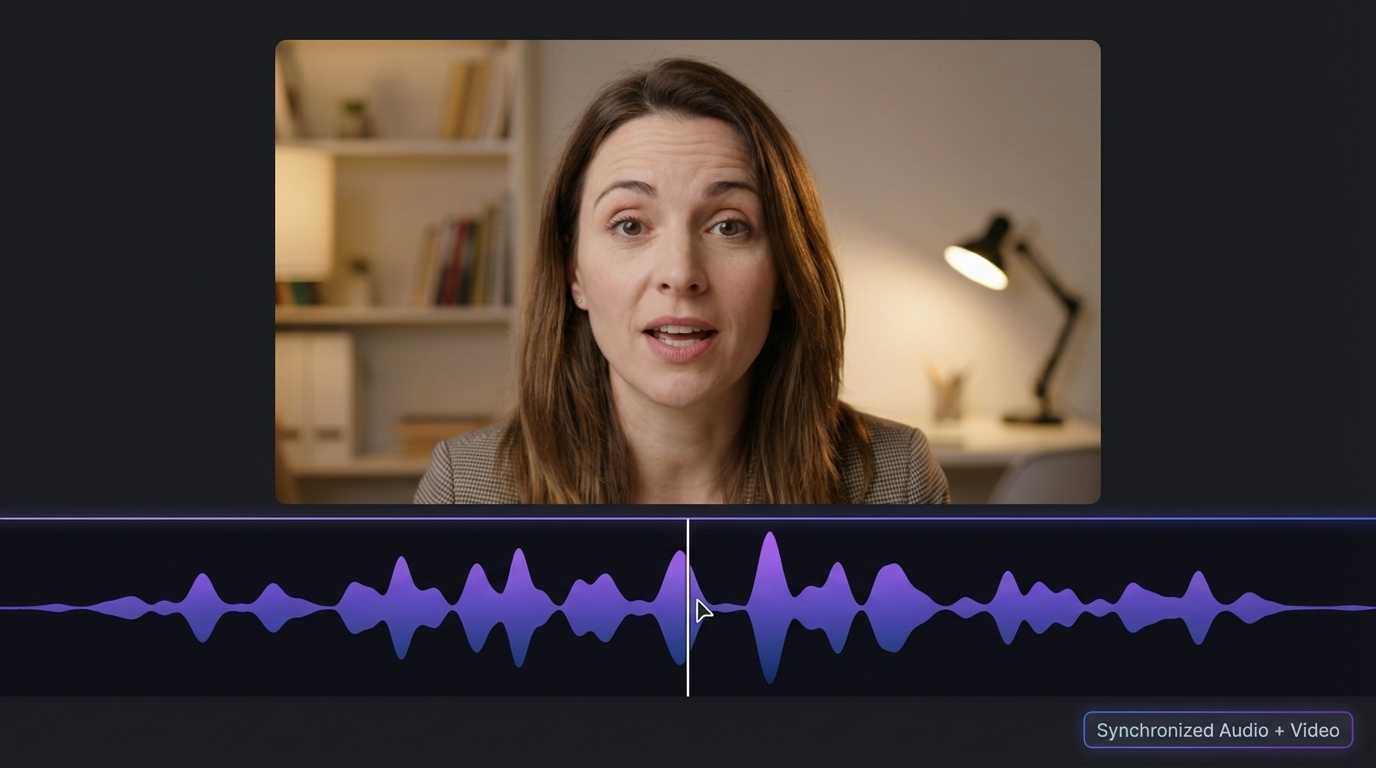
Ein gut ausgearbeiteter Veo 3-Prompt umfasst sechs Elemente, ähnlich wie bei Sora 2, aber mit einzigartigen Audio- und Dialog-Fähigkeiten, die ihn abheben.
Die sechs Elemente
- Subjekt: Wer oder was in der Szene ist -- detaillierte physische Beschreibung
- Kontext: Wo sich das Subjekt befindet -- Umgebung und Setting
- Aktion: Was passiert -- Bewegungen, Gesten, Interaktionen
- Stil: Visuelle Ästhetik -- filmisch, animiert, dokumentarisch, künstlerisch
- Kamerabewegung: Wie sich die Kamera bewegt -- Tracking, Dolly, Zoom, Schwenk
- Audio: Dialog, Umgebungsgeräusche, Musik und Soundeffekte
Einfache vs. detaillierte Prompts
Einfach: Ein Mann nimmt ein Telefon ab
Detailliert: Ein verzweifelter Mann in einem verwitterten grünen Trenchcoat nimmt ein Drehtelefon ab, das an einer schmuddeligen Backsteinwand montiert ist, gebadet im unheimlichen Schein eines grünen Neonschilds. Die Kamera nutzt einen wackeligen Dolly-Zoom von weit weg zur Nahaufnahme und enthüllt die Anspannung in seinem Gesicht. Hintergrund mit Neonfarben und Schatten. Angespannte Ambient-Musik mit Telefonklingeln und fernem Regen.
Dialog und Sprache
Eine der einzigartigsten Fähigkeiten von Veo 3 ist die Generierung von Charakteren mit synchronisierter Sprache. Das hebt es von den meisten anderen KI-Videomodellen ab.
Dialog schreiben
Verwende das Doppelpunkt-Format für Charaktersprache:
Character says: "Dein Dialog hier"
Dialog Best Practices
Dialog kurz halten
Maximal 8 Sekunden Dialog. Veo 3-Videos sind 4-8 Sekunden lang, also halte den Dialog prägnant und wirkungsvoll.
Doppelpunkt-Format verwenden
Verwende immer 'Character says:' gefolgt von einem Dialog in Anführungszeichen. Vermeide andere Formate, die inkonsistente Ergebnisse erzeugen können.
Unerwünschte Untertitel verhindern
Füge '(no subtitles!)' nach deinem Dialog hinzu, um zu verhindern, dass Veo 3 Text-Overlays zum Video hinzufügt.
Sprecher angeben
In Multi-Charakter-Szenen sei spezifisch darüber, wer spricht, um Verwirrung in der generierten Ausgabe zu vermeiden.
Dialog-Beispiele
Expliziter Dialog:
A chef in a white apron says: "The secret to perfect pasta is
timing!" (no subtitles!). Kitchen sounds in background with
gentle sizzling and ambient restaurant noise.
Impliziter Dialog:
A chef explains the secret to perfect pasta cooking (no subtitles!).
Kitchen ambiance with sizzling and clinking of utensils.
Dialog vs. Lip Sync
Für längere Sprechvideos mit deinem KI-Influencer verwende die Lip Sync-Funktion anstelle von Veo 3-Dialog. Lip Sync unterstützt bis zu 10 Minuten Audio und funktioniert zuverlässig mit Influencer-Gesichtsbildern. Verwende Veo 3-Dialog für kurze, originelle Charakter-Clips.
Audio-Prompting
Veo 3 generiert Audio zu jedem Video. Die Steuerung des Audios ist genauso wichtig wie die Steuerung der Visuals.
Audio-Elemente
- Dialog: Was Charaktere sagen (Doppelpunkt-Format verwenden)
- Umgebungsgeräusche: Umweltgeräusche (belebte Straße, Café, Ozean)
- Soundeffekte: Spezifische Geräusche (Telefonklingeln, Schritte, Gläserklirren)
- Musik: Hintergrundmusikstil und -stimmung (sanfter Jazz, epische Orchestermusik)
Audio-Beispiele
Soft jazz music plays with gentle cafe ambiance and espresso machine
Epic orchestral music with medieval sounds and clanking armor
Kitchen sounds, gentle sizzling, knife on cutting board
Birds chirping, soft wind through leaves, distant stream
Unerwünschtes Audio verhindern
Wenn du unerwünschte Audio-Elemente bekommst (wie Studio-Publikumslacher), füge spezifische Ambient-Audio-Beschreibungen hinzu und schließe das unerwünschte Element explizit aus. Beispiel: "Sounds of distant bands, noisy crowd, ambient background of a busy festival field (no studio audience)."
Professionelle Prompt-Beispiele
Sprechende Charakter-Videos
Café-Konversation:
A friendly woman with curly brown hair in a cozy cafe, wearing a
cream sweater, looks directly at the camera with a warm smile.
She says: "Welcome to our little coffee corner! I just made the
most amazing latte art, want to see?" (no subtitles!). Soft jazz
music plays in the background with gentle cafe ambiance.
Reise-Vlog-Selfie:
A selfie video of a travel vlogger with short blonde hair, wearing
a vintage denim jacket, exploring a bustling Tokyo street market.
She holds the camera at arm's length, her arm visible in frame.
She says: "You have to try this ramen place when you visit Tokyo -
it's been family-owned for 50 years!" (no subtitles!). Background
sounds of busy market and distant chatter.
Kochtutorial:
A chef with a white apron and friendly smile in a modern kitchen,
hands moving expressively as he explains. He says: "The secret to
perfect pasta is timing - al dente means it should have just a
tiny bite to it" (no subtitles!). Kitchen sounds, gentle sizzling.
Künstlerische Stil-Videos
Pixar-Animation:
In the style of Pixar animation: A cheerful robot with big
expressive eyes discovers a small flower growing through concrete
in a futuristic city. The robot gently touches the flower with
wonder. Soft orchestral music plays with gentle wind sounds.
LEGO-Stil:
In the style of LEGO: A LEGO minifigure knight stands heroically
on a castle wall at sunset, wind blowing through a LEGO flag.
Epic cinematic music with medieval ambiance sounds.
Anime-Stil:
In the style of anime: A young warrior with silver hair stands
on a mountain peak, cape flowing in the wind, overlooking a vast
fantasy landscape with floating islands. Dramatic orchestral
music with wind sounds.
Selfie-Stil-Videos
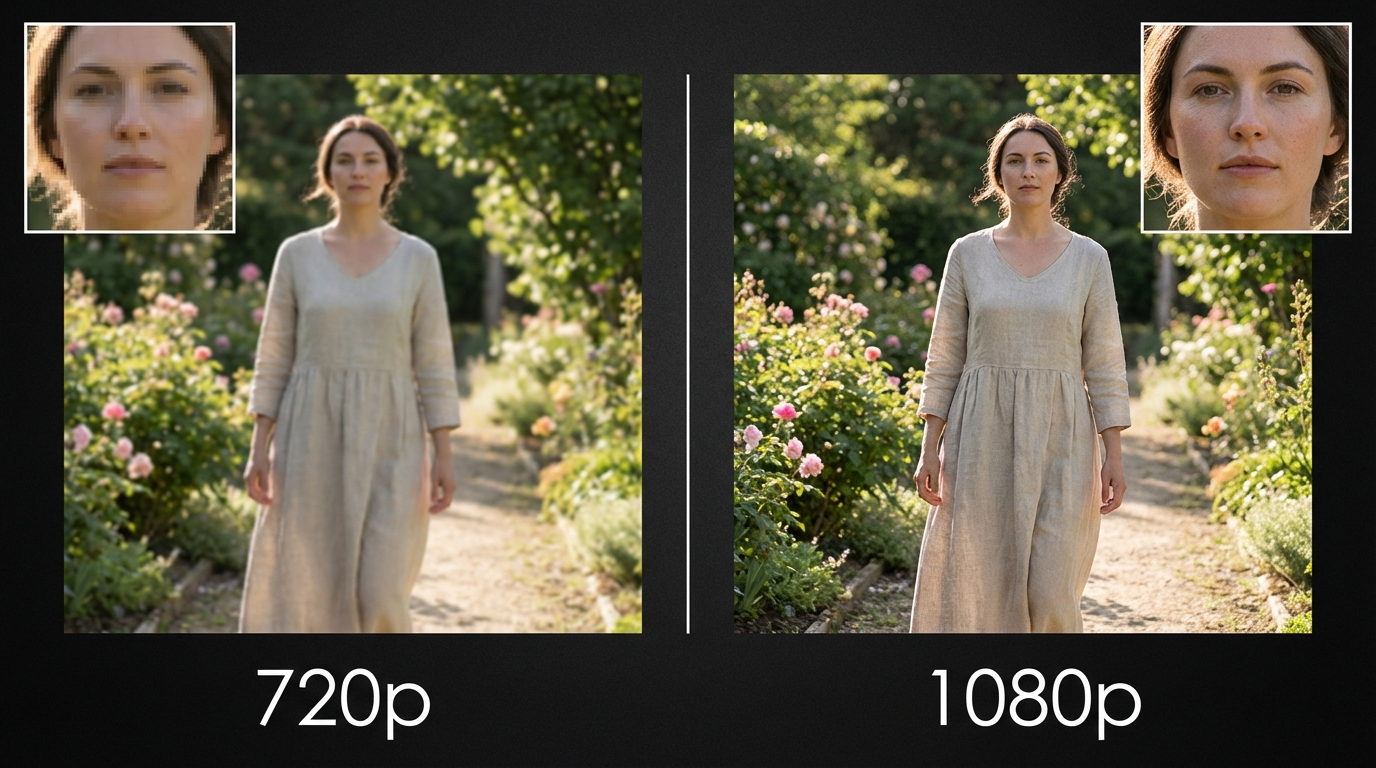
Veo 3 glänzt bei der Erstellung authentisch wirkender Selfie-Videos. Diese performen außergewöhnlich gut auf Social-Media-Plattformen, wo das Publikum persönlichen, direkten Content erwartet.
Selfie-Video-Formel
- Starte mit "A selfie video of..."
- Mache den Arm sichtbar: "holds the camera at arm's length, arm visible in frame"
- Füge natürliche Augenbewegung hinzu: "occasionally looking into the camera"
- Füge authentische Textur hinzu: "The image is slightly grainy, looks film-like"
- Beschreibe die Umgebung, in der sich der Charakter befindet
- Füge natürliches Ambient-Audio hinzu
Dieses Format erzeugt Content, der echt und persönlich wirkt -- ideal für Social-Media-Content-Erstellung und Viral gehen.
Kameratechniken
Veo 3 reagiert gut auf gängige filmische Terminologie. Die Einbeziehung von Kameraanweisungen in deinem Prompt verbessert die Qualität und Professionalität der Ausgabe erheblich.
Bewegungsarten
Dolly-Aufnahme:
A slow dolly shot moves through a misty forest at dawn, revealing
ancient trees covered in moss. Gentle nature sounds, birds
chirping, soft wind through leaves.
Zoom-Out-Enthüllung:
A dramatic zoom out from a close-up of a dewdrop on a flower
petal to reveal a vast meadow filled with wildflowers under
morning sunlight. Peaceful nature ambiance.
Kamerabegriffe-Referenz
Verwende diese Begriffe für spezifische Kameraarbeit in deinen Prompts:
- Eye level: Standardperspektive, natürlich und nahbar
- High angle: Von oben blickend -- zeigt Verletzlichkeit oder Überblick
- Low angle: Von unten blickend -- erzeugt Dramatik und Macht
- Dolly shot: Kamera bewegt sich auf einer Schiene vorwärts oder rückwärts
- Tracking shot: Kamera folgt dem Subjekt seitlich
- Pan shot: Kamera rotiert horizontal auf einem festen Punkt
- Zoom in/out: Brennweite ändert sich, während die Kamera fixiert bleibt
Stilvariationen
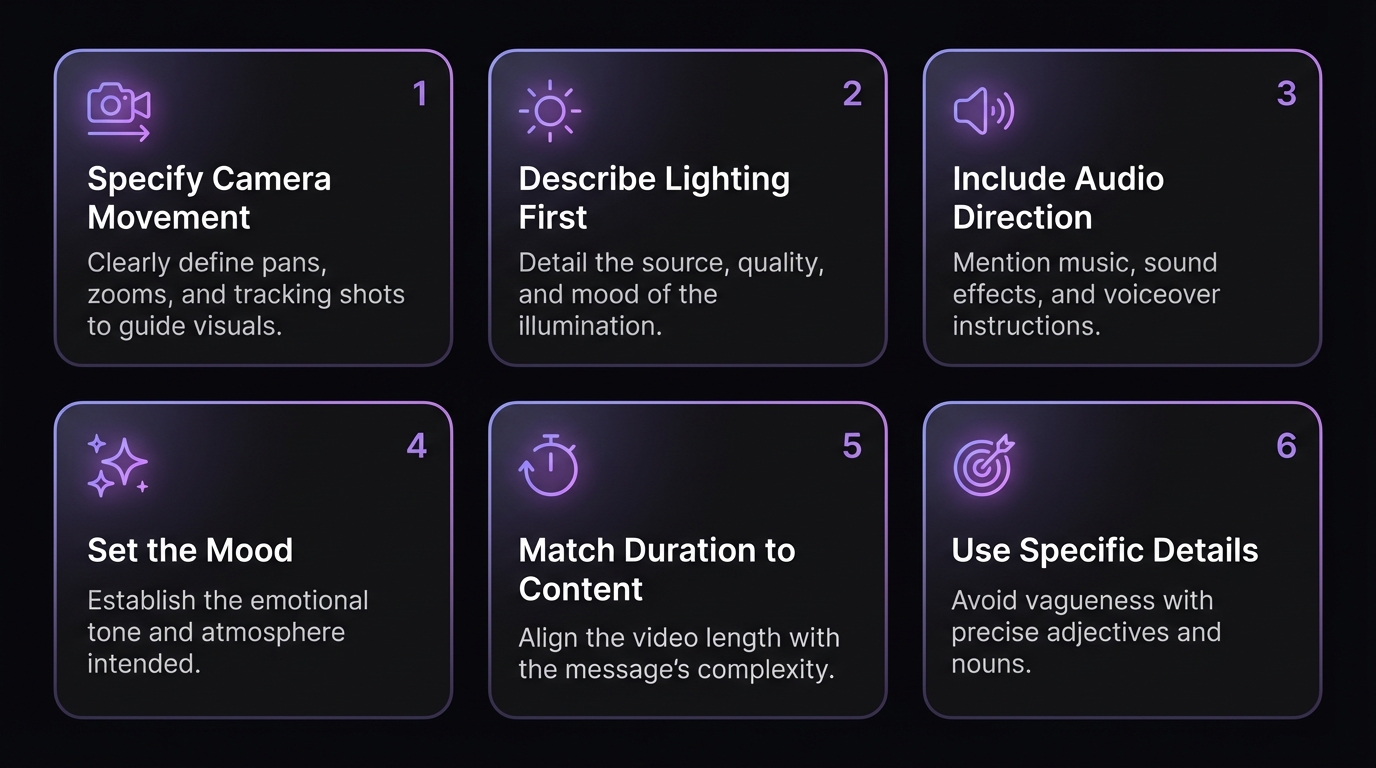
Veo 3 unterstützt eine breite Palette künstlerischer Stile. Stelle deinem Prompt die Stil-Deklaration voran, um konsistente Ergebnisse zu erzielen.
Verfügbare Stile
Animationsstile
Pixar, Knetanimation, South Park, LEGO, Simpsons -- jeder mit charakteristischen visuellen Merkmalen.
Künstlerische Stile
Graphic Novel, Origami, Marmorskulptur, Bauplan, 8-Bit-Retro -- für kreativen Ausdruck.
Filmische Stile
Fotorealistisch, dokumentarisch, Vintage-Film, Noir -- für professionell aussehenden Video-Content.
Häufige Probleme vermeiden
Untertitel verhindern
Unerwünschte Text-Overlays sind eines der häufigsten Veo 3-Probleme. Befolge diese Regeln:
- Füge immer "(no subtitles!)" in deinen Prompt ein, wenn du Dialog verwendest
- Verwende das Doppelpunkt-Format für Dialog:
says: "text" - Vermeide das Nur-Anführungszeichen-Format:
says "text"(erzeugt wahrscheinlicher Untertitel) - Wenn Untertitel trotzdem erscheinen, füge "No subtitles. No subtitles!" am Ende hinzu
Charakter-Konsistenz
Halte Charakterbeschreibungen über mehrere Generierungen hinweg identisch, um visuelle Konsistenz zu gewährleisten:
Sarah, a woman in her early 30s with shoulder-length auburn hair,
warm brown eyes, wearing a cream linen blouse and gold necklace,
with a friendly and confident expression
Wiederhole diese exakte Beschreibung in jedem Prompt, der diesen Charakter zeigt. Für maximale Charakter-Konsistenz über Bilder und Videos hinweg verwende die trainierten LoRA-Modelle von MakeInfluencer.ai.
Veo 3 vs. andere Videomodelle
Für einen vollständigen Vergleich sieh dir den Leitfaden Beste KI-Videogeneratoren 2026 an.
Wähle Veo 3 für die höchste Bildtreue, dialoggetriebenen Content und fotorealistische Ausgabe. Wähle Sora 2 für filmische, künstlerische Kompositionen und kreatives Storytelling. Wähle Kling v3.0 für kosteneffektiven Alltagscontent und Motion Control-Tanzvideos.
Profi-Tipps Zusammenfassung
Immer (no subtitles!) hinzufügen
Füge dies in jeden Prompt ein, der Dialog enthält, um unerwünschte Text-Overlays auf deinem Video zu verhindern.
Doppelpunkt-Format für Sprache verwenden
Character says: 'Hello' -- dieses Format erzeugt die zuverlässigsten Dialoggenerierungsergebnisse.
Audio detailliert beschreiben
Spezifiziere Umgebungsgeräusche, Musikstil und Soundeffekte. Vage Audio-Prompts erzeugen generische Ergebnisse.
Konsistente Charakterbeschreibungen
Verwende identische physische Beschreibungen in allen Prompts für denselben Charakter, um visuelle Kontinuität zu wahren.
Kameraanweisungen einbeziehen
Spezifiziere Kamerabewegung, Winkel und Bildausschnitt für professionell aussehende Ausgaben, die über generisches KI-Video hinausgehen.
Stil vorab deklarieren
Stelle deinem Prompt 'In the style of...' voran für eine konsistente ästhetische Behandlung im gesamten Video.
Häufig gestellte Fragen
Kann ich Veo 3 mit meinen KI-Influencer-Bildern verwenden?
Mit Vorsicht. Veo 3 lehnt häufig Bilder ab, die realen Personen ähneln. Für zuverlässige Sprechvideos mit dem Gesicht deines KI-Influencers verwende stattdessen die Lip Sync-Funktion. Verwende Veo 3 für originellen Charakter-Content, Establishing Shots und kreative Szenen, die kein bestimmtes Gesicht erfordern.
Warum ist meine Veo 3-Generierung fehlgeschlagen?
Die häufigsten Ursachen sind: Das Eingabebild ähnelte einer realen Person (verwende stattdessen KI-generierte Gesichter), der Prompt enthielt urheberrechtlich geschützte Referenzen oder der Content wurde als eingestuft. Credits werden für fehlgeschlagene Generierungen nicht erstattet, also überprüfe die Inhaltsrichtlinien vor der Generierung.
Welche Videodauer ist am besten für Social Media?
Veo 3 generiert 4-8-Sekunden-Videos. Für TikTok und Reels ist das ideal für Hooks, Übergänge und eigenständige Clips. Für längeren Content kombiniere mehrere Veo 3-Clips in einem Editor oder verwende Lip Sync für Talking-Head-Videos bis zu 10 Minuten.
Wie bekomme ich die beste Dialogqualität?
Halte den Dialog unter 8 Sekunden. Verwende das Doppelpunkt-Format ("Character says:"). Füge "(no subtitles!)" hinzu, um Text-Overlays zu verhindern. Beschreibe die Sprechweise des Charakters ("warm und enthusiastisch" vs. "ruhig und bedacht"). Füge Ambient-Audio hinzu, um den Dialog in einer realistischen Umgebung zu verankern.
Kann ich Veo 3 mit anderen MakeInfluencer.ai-Funktionen kombinieren?
Ja. Verwende Veo 3 für filmische Establishing Shots und B-Roll, kombiniere dann mit Motion Control-Tanzvideos und Lip Sync-Talking-Heads für ein komplettes Content-Paket. Verwende KI-Bildgenerierung, um die Charakterbilder zu erstellen, die in deine Video-Pipeline einfließen.
Wie funktioniert die Veo 3-Preisgestaltung?
Veo 3 kostet 8.000 Credits pro Sekunde ohne Audio und 12.000 Credits pro Sekunde mit Audio. Ein typisches 8-Sekunden-Video mit Audio kostet 96.000 Credits. Vergleiche das mit Kling v3.0 Standard zu 4.000 Credits pro Sekunde für budgetbewusstere Workflows.
Starte jetzt mit Veo 3
Veo 3 ist das visuell beeindruckendste KI-Videomodell, das 2026 verfügbar ist. Meistere seine Prompting-Techniken und du wirst Content produzieren, der mit professioneller Videoproduktion zu einem Bruchteil der Kosten mithalten kann.
Registriere dich bei MakeInfluencer.ai
Erstelle dein Konto und wähle einen Plan, um sofort Veo 3-Videos zu generieren.
Starte mit Text-to-Video
Beginne mit T2V-Prompts (ohne Eingabebild), um Probleme mit der Prominentenerkennung zu vermeiden, während du das Modell kennenlernst.
Übe die sechs Elemente
Füge Subjekt, Kontext, Aktion, Stil, Kamerabewegung und Audio in jeden Prompt ein, um die besten Ergebnisse zu erzielen.
Experimentiere mit Dialog
Probiere das Doppelpunkt-Dialogformat mit (no subtitles!) aus, um sprechende Charakter-Clips zu erstellen.
Baue deine Content-Pipeline auf
Kombiniere filmische Veo 3-Clips mit Motion Control und Lip Sync für einen vollständigen KI-Video-Workflow.