Publicado el 29 de septiembre de 2026. Los precios de los modelos son precios de lista del proveedor en esa fecha, tomados de la misma tabla de precios que alimenta la calculadora de créditos de MakeInfluencer.ai. La plataforma muestra el costo exacto en créditos antes de cada ejecución.
La mayoría de los videos con IA fallan en el mismo punto. Escribes un prompt largo, esperas a que se renderice y obtienes un clip en el que la cara ha cambiado, el encuadre es incorrecto y la luz varía a mitad del video. Vuelves a intentarlo, y cada reintento gasta créditos de video, que son caros.
Los cineastas resolvieron este problema mucho antes de que existieran los modelos generativos. Dibujan un guion gráfico (storyboard): un fotograma estático por plano, acordado antes de encender una cámara. La misma disciplina funciona para el video con IA, y funciona mejor ahora que hay dos modelos excepcionales, cada uno para una mitad del trabajo. GPT Image 2.5 de OpenAI dibuja fotogramas precisos y con la identidad del personaje coherente por unos pocos centavos. Seedance 2.5 de ByteDance anima un fotograma terminado en un clip con audio sincronizado nativo y conserva lo que estableció el fotograma.
Esta guía es la versión larga. Explica cómo escribir una lista de planos que un modelo pueda seguir, cómo mantener estable a un personaje en todos los fotogramas, el vocabulario de cámara que realmente cambia el resultado, patrones de prompts para cada tipo de plano, un ejemplo completo desde el brief hasta cuatro clips terminados con cada prompt a la vista, un desglose de costos línea por línea, un flujo de trabajo de borradores económicos y una comparación honesta con otros generadores de storyboard con IA. La última parte muestra la versión de un clic: la plantilla Storyboard to Film en AI Canvas.

Qué hace realmente un generador de storyboard con IA
Un generador de storyboard con IA convierte un guion o un brief corto en una secuencia de fotogramas estáticos, uno por plano, para que puedas ver y aprobar un video antes de producirlo. Las herramientas antiguas se quedaban ahí: dibujaban bocetos o ilustraciones genéricas para una reunión con el cliente. La nueva generación de herramientas de storyboard a video añade el paso de producción. Cada fotograma aprobado se convierte en el fotograma inicial de un clip de video, así que el storyboard no es un plan de la película, es su primera mitad.
Ese cambio importa porque los modelos de imagen y los de video fallan de maneras distintas. Los modelos de imagen son buenos en composición, vestuario, caras y luz, y reintentarlos es barato. Los modelos de video son buenos en movimiento y sonido, pero cuando además les pides que inventen la composición, gastan su capacidad adivinando y los pequeños errores se acumulan durante cinco o diez segundos. Un storyboard divide el problema: el modelo de imagen decide cómo se ve el plano, y el de video solo decide cómo se mueve.
Por qué hacer primero el storyboard
Un storyboard con IA es un brief de producción, no un moodboard. Cada fotograma responde a dos preguntas: qué debe permanecer fijo (el personaje, el vestuario, el escenario, la luz) y qué se moverá (una acción, un movimiento de cámara). Una vez aprobado el fotograma, el modelo de video tiene muy poco que inventar.
De esto se derivan tres efectos prácticos:
- Fijas el aspecto antes de gastar créditos de video. Un fotograma GPT Image 2.5 Flare con referencia de personaje, en 1K y calidad media, cuesta $0.039 al precio de lista. Un clip Seedance 2.5 Turbo de cinco segundos a 720p cuesta $1.00. El fotograma es aproximadamente 25 veces más barato, así que itera ahí.
- La misma referencia alimenta cada plano. La imagen de referencia de tu personaje entra en cada fotograma, así que la cara se mantiene en toda la secuencia en lugar de desplazarse plano a plano.
- Regeneras un fotograma o un clip, no toda la secuencia. Si el plano tres es incorrecto, regenéra solo el plano tres.
Los dos modelos y por qué funcionan bien juntos
GPT Image 2.5 Flare (fotogramas)
Modelo de imagen de OpenAI de septiembre de 2026. Más nítido que GPT Image 2 y con aproximadamente la mitad de latencia, muy bueno en encuadre y en seguir instrucciones, y acepta hasta 16 imágenes de referencia, que es como el personaje se mantiene coherente. Cada fotograma tardó unos 27 segundos en nuestras pruebas.
Seedance 2.5 (clips)
Modelo de video insignia de ByteDance, lanzado el 31 de julio de 2026. Anima un fotograma inicial en un clip de 4 a 30 segundos con audio sincronizado, conserva el sujeto, el vestuario y la iluminación del fotograma y admite un fotograma final opcional. Nivel Turbo para borradores, nivel estándar para las versiones finales.
GPT Image 2.5 viene en dos versiones en MakeInfluencer.ai. Flare es el modelo de generación que usa la plantilla. Sunburst está ajustado para ediciones de precisión que conservan caras, productos y diseños, lo que lo convierte en la herramienta adecuada cuando quieres cambiar una sola cosa de un fotograma aprobado (cambiar el color de la chaqueta, mover el personaje a la izquierda) sin redibujar el resto.
Seedance 2.5 también tiene dos niveles. Seedance 2.5 Turbo funciona a 720p o 1080p por $0.20 o $0.22 por segundo. Seedance 2.5 estándar funciona de 480p a 4K y cuesta $0.36 por segundo a 720p. Ambos usan el mismo prompt y el mismo fotograma inicial, así que pasar un plano de borrador a versión final es un cambio de modelo, no una reescritura.
Puedes cambiar cualquiera de las dos mitades. Nano Banana Pro, de Google, es un modelo de fotogramas sólido cuando importa más una cara idéntica en muchos fotogramas que una composición precisa, aunque cuesta $0.14 por fotograma. Wan 3.0, de Alibaba, es la forma más económica de animar a 720p, a $0.10 por segundo. La plantilla usa por defecto GPT Image 2.5 Flare y Seedance 2.5 Turbo porque esa pareja ofrece la mejor precisión de fotograma por dólar y el mejor movimiento por dólar de momento.
Una nota sobre Sora 2
OpenAI retiró la API de Videos de Sora 2 el 24 de septiembre de 2026. Los tutoriales de storyboard más antiguos que animan fotogramas con Sora 2 ya no funcionan a través de ninguna API. Seedance 2.5, Wan 3.0, Kling 3.0 y Veo 3.1 Fast son hoy las opciones prácticas para animar fotogramas de storyboard.
Cómo redactar la lista de planos: lo que la mayoría de los storyboards con IA omiten
Antes de ejecutar ningún modelo necesitas una lista de planos: el conjunto ordenado de planos, lo que muestra cada uno y por qué existe. La mayoría de los cortometrajes decepcionantes con IA no fallan por el modelo. Son cuatro imágenes bonitas sin ninguna razón para estar en ese orden.
La estructura de cuatro tiempos
La plantilla usa una estructura de cuatro tiempos tomada de la publicidad de formato corto y de los ejercicios de las escuelas de cine. Es lo bastante pequeña para producirla en una sola sesión y lo bastante completa para sentirse como una historia.
| Plano | Función | Encuadre | Qué aprende el espectador |
|---|---|---|---|
| 1. Establecimiento | Muestra el mundo | Amplio, gran profundidad de campo, personaje de pequeño a mediano en el encuadre | Dónde estamos, qué hora es, cuál es el ambiente |
| 2. Acción | Muestra el evento principal | Medio, de cintura para arriba, un movimiento físico claro | Qué quiere el personaje y qué hace |
| 3. Primer plano | Muestra la emoción | Cara y manos, poca profundidad de campo | Cómo se siente el personaje ante lo ocurrido |
| 4. Resolución | Cierra el círculo | Más amplio o estático, se sostiene un momento | Dónde termina el personaje; el ambiente ha cambiado |
La progresión de amplio a medio, a cercano y de nuevo hacia fuera no es decoración. Es como los montadores han mantenido orientado al público durante un siglo. Un plano amplio le dice al espectador dónde está. Acercarse le dice qué importa. Alejarse al final le da espacio para sentir el desenlace. Si rompes el patrón, hazlo a propósito: una historia que abre con un primer plano de unas manos y solo revela la habitación en el plano dos puede funcionar, pero únicamente si el brief lo pide.
Una acción por plano
Un clip de cinco segundos admite una sola acción. "Ella se gira, camina hacia la puerta, la abre y mira atrás" son cuatro acciones y saldrá como un borrón acelerado o como un clip que se queda a medias. "Ella empuja la puerta con el hombro" es una acción que un modelo de video puede animar limpiamente en cinco segundos. Si tu historia necesita más, necesita más planos o una duración mayor en ese plano.
Una prueba útil: describe el plano a un amigo en una sola frase con un verbo de movimiento. Si necesitas decir "y luego", divídelo.
Reglas de continuidad para anotar
La continuidad es lo que un artista de storyboard humano hace sin pensar y un modelo no hace en absoluto. Anota estos puntos una sola vez en el brief y el escritor de planos los trasladará a cada plano:
- Vestuario. Nombra cada prenda visible y su color. "Chaqueta impermeable amarilla, pantalones cargo negros, bolso de mensajero gris cruzado sobre el pecho".
- Hora y clima. "Noche, lluvia ligera, suelo mojado". Si llueve en el plano uno y en el tres está seco, la secuencia se desmorona.
- Fuente de luz. "Los letreros de neón son la luz principal". Así el color de la luz se mantiene coherente.
- Dirección en pantalla. Si el personaje se mueve de izquierda a derecha en el plano dos, no debe entrar por la derecha en el plano cuatro a menos que se haya dado la vuelta. Indica "se mueve de izquierda a derecha en toda la película" si la dirección importa.
- Accesorios. El paquete del plano dos debe ser el mismo paquete del plano cuatro.
Qué dejar fuera del brief
Deja fuera el diálogo, porque un fotograma no puede transmitirlo y lleva al modelo de video a hacer movimientos de boca que no coincidirán con ningún audio. Deja fuera el texto en pantalla y los nombres de marca, porque el texto en los fotogramas generados no es fiable y los logos plantean problemas de derechos. Deja fuera la jerga de cámara en el propio brief: el escritor de planos añade el objetivo y la luz de cada plano, y un brief que diga "anamórfico 35 mm" empujará todos los planos hacia el mismo encuadre.
Consistencia de personaje en fotogramas
La coherencia es la razón misma de usar un flujo de trabajo de storyboard, así que merece su propia sección. Hay tres capas, y necesitas las tres.

Capa 1: una imagen de referencia limpia
Cada fotograma recibe la misma imagen de referencia del personaje. La referencia debe ser un retrato bien iluminado, de frente o de tres cuartos, con la cara despejada, expresión neutra y, idealmente, el vestuario que quieres en la película. Una foto de referencia con camisa blanca contradice un brief que pide una chaqueta amarilla; el modelo tiene que decidir a cuál hacer caso, y no lo decidirá igual cada vez.
Si ya tienes un personaje de influencer de IA en MakeInfluencer.ai, el nodo de personaje toma su imagen de referencia directamente. Si no, sube un retrato limpio. La guía de creación de personajes de IA consistentes explica cómo crear una referencia que se sostenga en muchas escenas, y la guía de consistencia de personaje explica las diferencias entre imágenes de referencia y modelos entrenados.
Capa 2: el bloqueo de identidad en el prompt
La referencia sola no basta; el prompt tiene que decirle al modelo de imagen qué hacer con ella. El prompt de fotograma de la plantilla dice, en su segunda frase: "La persona en la imagen de referencia es el personaje principal: mantén cara, cabello, tono de piel y complexión idénticos a la referencia". Esa instrucción da prioridad a la referencia sobre cualquier cosa de la descripción del plano, que es lo que quieres cuando el escritor de planos describe al personaje de forma vaga.
Capa 3: el fotograma es la referencia para el clip
Cuando Seedance 2.5 anima un fotograma, ese fotograma es la imagen de inicio. El modelo parte exactamente de esos píxeles, así que la identidad que tenga el fotograma la tendrá también el primer fotograma del clip. La deriva dentro del clip viene del movimiento: un giro de cabeza que revela un perfil que el fotograma nunca mostró, o un primer plano que inventa detalles. El prompt del clip lo contrarresta con "mantén el personaje, el vestuario, el escenario y la iluminación exactamente como en el fotograma" y pidiendo un solo movimiento de cámara, no tres.
Revisa las caras antes de animar
Coloca los cuatro fotogramas uno junto a otro y fíjate solo en la cara. Si la cara de un fotograma está mal, regenera ese fotograma antes de ejecutar su clip. Corregir una cara en un fotograma de $0.039 siempre sale más barato que descubrir el error en un clip de $1.00.
Qué sigue saliendo mal
No es perfecto. Estos son los fallos que verás con más frecuencia:
- Planos de perfil. Una referencia frontal no le dice al modelo cómo es el perfil del personaje. Si un plano necesita perfil, añade una segunda imagen de referencia tomada de lado.
- Caras muy pequeñas. En un plano general de establecimiento, la cara puede medir 40 píxeles de alto. El modelo tiene menos con lo que comparar y se desvía más. Normalmente es aceptable en un plano amplio; el espectador reconoce la silueta y el vestuario.
- Manos y accesorios. Las manos que sostienen objetos siguen siendo un punto débil tanto de los modelos de imagen como de los de video. Mantén las acciones de las manos sencillas: sostener, colocar, empujar. Evita cualquier cosa que exija que los dedos interactúen con precisión.
Lenguaje de cámara que cambia el resultado
Ambos modelos entienden el vocabulario cinematográfico estándar, pero no todos los términos tienen efecto. Estos son los que cambian de forma fiable lo que obtienes.

Términos de encuadre (para el modelo de fotogramas)
| Término | Qué hace GPT Image 2.5 con él | Úsalo para |
|---|---|---|
| Plano general extremo / plano de establecimiento | Personaje pequeño, dominan el entorno | Plano 1 |
| Plano entero | De la cabeza a los pies en el encuadre | Mostrar el vestuario y la postura |
| Plano medio / de cintura para arriba | Torso y manos, cara legible | Plano 2, la mayoría de las acciones |
| Plano medio corto | De pecho para arriba | Reacciones con contexto |
| Primer plano | La cara ocupa la mayor parte del encuadre | Plano 3 |
| Plano por encima del hombro | Hombro en primer plano, sujeto al fondo | Escenas de dos personajes |
| Contrapicado | Cámara por debajo de la línea de los ojos, el sujeto se ve fuerte | Momentos de resolución |
| Picado | Cámara por encima, el sujeto se ve pequeño | Aislamiento, derrota |
La distancia focal es una forma abreviada útil de indicar la perspectiva. "24 mm" da una vista amplia y ligeramente estirada, con mucho entorno. "35 mm" es el estándar natural para la narrativa. "50 mm" se acerca a la visión humana. "85 mm" comprime el fondo y aísla una cara. El modelo no simula la óptica con exactitud, pero estos números mueven el encuadre en la dirección que esperas.
Términos de movimiento (para el modelo de video)
| Término | Qué hace Seedance 2.5 con él | Bueno para |
|---|---|---|
| Avance lento (push-in) | La cámara se acerca al sujeto | Crear tensión, dar énfasis |
| Retroceso / dolly hacia atrás | La cámara se aleja | Finales, revelaciones |
| Plano de seguimiento | La cámara se mueve con el sujeto | Caminar, correr |
| Paneo a izquierda o derecha | La cámara gira sobre su eje | Revelar un espacio |
| Tilt hacia arriba o hacia abajo | La cámara gira en vertical | Revelar altura |
| Cámara en mano | Pequeño temblor orgánico | Urgencia, sensación de documental |
| Fija / estática | Sin movimiento de cámara | Dejar que la acción lleve el plano |
| Órbita | La cámara rodea al sujeto | Momentos de lucimiento, con moderación |
La regla más útil: un movimiento de cámara por plano. "Avance lento mientras se desplaza a la izquierda y se inclina hacia arriba" pide al modelo que resuelva tres movimientos a la vez y normalmente hace uno de ellos mal. Si un plano necesita un movimiento complejo, probablemente necesita ser dos planos.
La segunda regla: haz que el movimiento de cámara corresponda a la función del plano. Un plano de establecimiento pide un paneo lento o un avance lento, que da al espectador tiempo de leer el espacio. Un plano de acción pide un seguimiento o cámara en mano. Un primer plano pide nada o un avance muy lento. Un plano de resolución pide un retroceso o un encuadre fijo que deje respirar el momento.
Patrones de prompts por tipo de plano
La plantilla construye cada prompt en dos partes: la descripción del plano (escrita desde cero para cada plano por el LLM director) y una especificación fija (idéntica en los cuatro planos). En el canvas, primero va la descripción del plano, después una línea en blanco y luego la especificación. Esto es lo que debe contener cada parte, con patrones reutilizables.
La especificación de fotograma (fija en todos los fotogramas)
Este es el texto exacto que la plantilla añade a cada fotograma:
Fotograma de guion gráfico cinematográfico fotorrealista en 16:9. La persona en la imagen de referencia es el personaje principal: mantén cara, cabello, tono de piel y complexión idénticos a la referencia. Aspecto anamórfico en lente 35mm, luz natural motivada, grano de película fino, paleta de colores apagados. Compone el fotograma para que pueda ser animado en un plano de cinco segundos. Evita: texto en pantalla, subtítulos, logos, marcas de agua, pantallas divididas, personas extra, manos distorsionadas.
Dos frases hacen más trabajo del que parece. "Compone el fotograma para que pueda ser animado" aleja al modelo de las composiciones congeladas y demasiado posadas y lo lleva hacia fotogramas con espacio para el movimiento. "Pantallas divididas" en la lista de cosas a evitar impide que GPT Image 2.5 devuelva de vez en cuando un storyboard de varios paneles en una sola imagen, un fallo real cuando la palabra "storyboard" aparece en el prompt.
La especificación de clip (fija en todos los clips)
Anima este fotograma de guion gráfico como se describe en el plano. Mantén el personaje, vestuario, escenario e iluminación exactamente como en el fotograma. Un movimiento de cámara claro, movimiento natural creíble, diseño de sonido ambiental que coincida con la escena, sin música, sin texto en pantalla.
"Sin música" es deliberado. Cuatro clips con cuatro músicas de fondo generadas distintas no se pueden montar juntos. El sonido ambiente (lluvia, tráfico, pasos, sonido de sala) se corta limpiamente, y puedes poner una pista de música sobre la secuencia terminada en cualquier editor.
Patrones de descripción de plano
Cada descripción de plano debe seguir la misma forma de tres frases: qué vemos y dónde está el personaje; qué hace el personaje; encuadre, objetivo, luz y ambiente. Estos patrones funcionan bien como punto de partida:
Plano general de establecimiento. "Plano general de [lugar] a [hora], [clima]. [Personaje] es [pequeño o mediano] en el encuadre, [una acción tranquila que marca el tono]. Objetivo de 24 mm, gran profundidad de campo, [fuente de luz] como luz principal, atmósfera [ambiente]."
Acción en plano medio. "Plano medio, de cintura para arriba, de [personaje] [una única acción física] en [parte del lugar]. [Un detalle que muestre intención o lo que está en juego]. Objetivo de 35 mm, [fuente de luz] desde [dirección], ambiente [palabra de energía]."
Primer plano emocional. "Primer plano de la cara y las manos de [personaje] mientras [la reacción o el descubrimiento]. [Un cambio de expresión]. Objetivo de 85 mm, poca profundidad de campo, [luz motivada], [ambiente]."
Resolución. "[Encuadre más amplio o estático] de [personaje] [posición o acción final] en [lugar]. [Cómo han cambiado el ambiente o la luz desde el plano uno]. [Objetivo], [luz], el ambiente ha cambiado a [nuevo ambiente]."
El prompt de sistema del director que usa la plantilla le indica al LLM que devuelva solo este tipo de descripción de dos o tres frases, sin encabezados, listas ni comentarios, y que nunca pida texto, subtítulos ni logos. Puedes editarlo en cualquier nodo de escritor de planos.
Un ejemplo completo: del brief a cuatro fotogramas y cuatro clips
Aquí tienes una ejecución completa, con cada prompt. Usa la configuración predeterminada de la plantilla: GPT Image 2.5 Flare a 16:9, 1K y calidad media para los fotogramas, y Seedance 2.5 Turbo a 720p, cinco segundos y audio activado para los clips.
El brief
Este es el único texto que escribes:
Historia: Mara, una mensajera de 30 años, corre contra el último envío de la noche en una calle de mercado empapada de lluvia y encuentra la tienda ya cerrada, luego deja el paquete en el escalón con una nota manuscrita metida bajo la cuerda. Escenario: calle de mercado nocturna, señalización de neón, lluvia ligera, adoquines mojados. Vestuario: chaqueta impermeable amarilla, pantalones cargo negros, bolsa de mensajero gris atravesando el pecho. Tono: melancólico. No cambies el aspecto del personaje entre planos.
Por qué funciona: un personaje, un lugar, un arco con un final, el vestuario nombrado una vez y el tono nombrado una vez. Los briefs con tres lugares o dos protagonistas producen storyboards que se desvían, porque cada fotograma se genera de forma independiente y lo único que los une es el texto y la referencia.
Las cuatro descripciones de plano
Cada uno de los cuatro nodos de escritor de planos recibe el brief más su instrucción de tiempo. Un resultado típico se ve así (el LLM funciona con temperatura 0.8, así que el tuyo diferirá en la redacción):
Plano 1, establecimiento. "Plano general de una calle de mercado nocturna estrecha brillante de lluvia, puestos cerrados y señales de neón rosa y azul verdoso reflejándose en los adoquines mojados. Mara, en su chaqueta impermeable amarilla con la bolsa de mensajero gris atravesando su pecho, es pequeña en la distancia media, corriendo hacia la cámara entre los puestos. Lente 24mm, enfoque profundo, neón como la luz principal, atmósfera fría melancólica."
Plano 2, acción. "Plano medio, cintura hacia arriba, de Mara deteniéndose en seco frente a una pequeña tienda con su persiana metálica bajada, una mano aún agarrando el paquete de papel marrón. Las gotas de lluvia en su capucha amarilla y su aliento es visible en el aire frío. Lente 35mm, neón azul verdoso de la izquierda, estado de ánimo tenso y desinflado."
Plano 3, primer plano. "Primer plano de la cara y manos de Mara mientras mete una nota doblada manuscrita bajo la cuerda del paquete, los ojos bajos. Una pequeña sonrisa cansada de medio lado. Lente 85mm, profundidad de campo superficial, cálida derrama de una linterna cercana contra el neón frío, silencioso y tierno."
Plano 4, resolución. "Plano general estático desde el otro lado de la calle: el paquete se sienta solo en el escalón de la tienda bajo un pequeño toldo mientras Mara se aleja hacia la derecha, su chaqueta amarilla es el único color cálido en el encuadre. La lluvia ha disminuido a una llovizna. Lente 35mm, luz de neón y linterna, el estado de ánimo ha cambiado de urgencia a aceptación tranquila."
Fíjate en lo que el LLM trasladó del brief sin que se lo volvieran a pedir: la chaqueta amarilla, el bolso gris, el neón, la lluvia. Por eso el brief los nombra una vez, con claridad.
Los cuatro fotogramas
Cada nodo de fotograma recibe su descripción de plano, la especificación de fotograma añadida tras una línea en blanco y la imagen de referencia del personaje. El prompt completo del fotograma 2, exactamente como se envió, es:
Plano medio, cintura hacia arriba, de Mara deteniéndose en seco frente a una pequeña tienda con su persiana metálica bajada, una mano aún agarrando el paquete de papel marrón. Las gotas de lluvia en su capucha amarilla y su aliento es visible en el aire frío. Lente 35mm, neón azul verdoso de la izquierda, estado de ánimo tenso y desinflado.

Fotograma de guion gráfico cinematográfico fotorrealista en 16:9. La persona en la imagen de referencia es el personaje principal: mantén cara, cabello, tono de piel y complexión idénticos a la referencia. Aspecto anamórfico en lente 35mm, luz natural motivada, grano de película fino, paleta de colores apagados. Compone el fotograma para que pueda ser animado en un plano de cinco segundos. Evita: texto en pantalla, subtítulos, logos, marcas de agua, pantallas divididas, personas extra, manos distorsionadas.
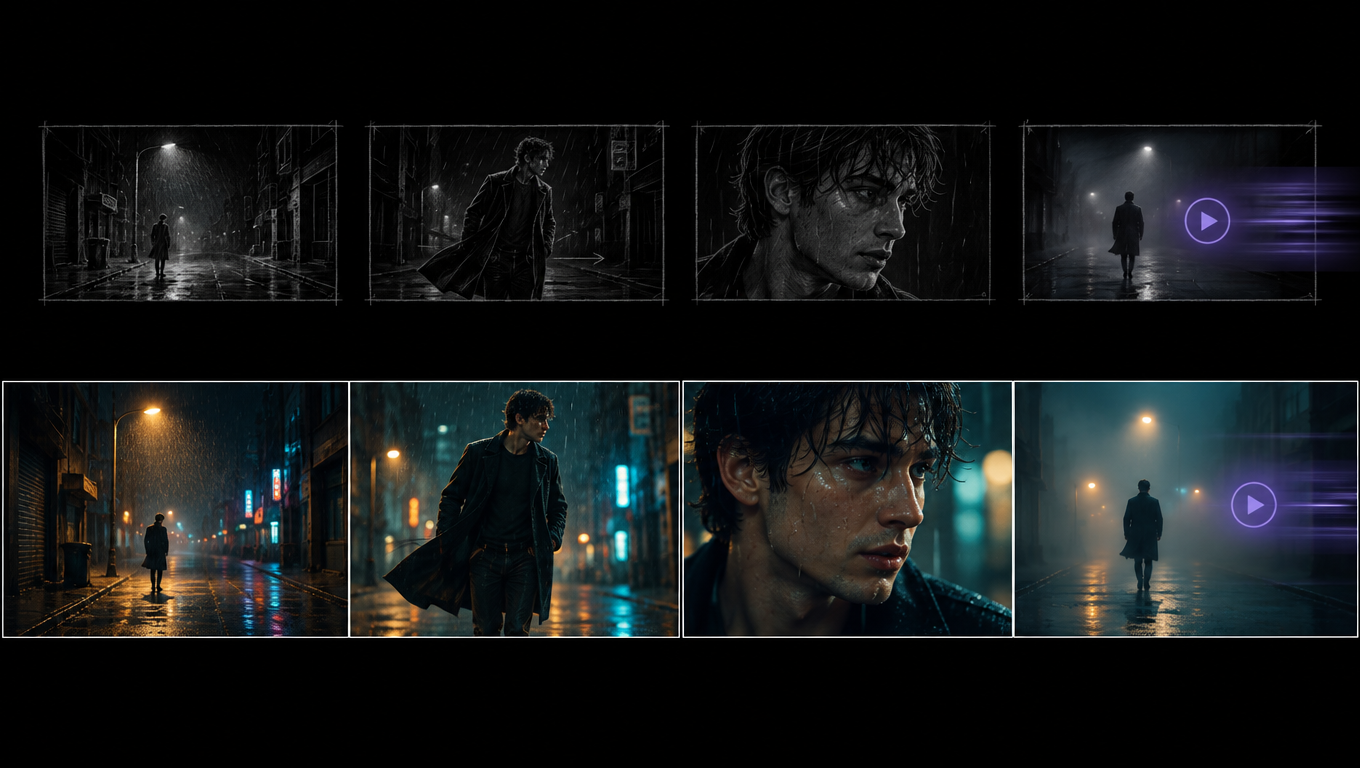
Revisa los cuatro fotogramas con una lista de comprobación corta antes de ejecutar ningún clip:
- ¿La cara es de la misma persona en los cuatro?
- ¿El vestuario es idéntico, colores incluidos?
- ¿La fuente de luz es coherente (aquí neón, no luz de día)?
- ¿Cada fotograma muestra exactamente una acción, con espacio para animarla?
- ¿Se ha colado algún texto, logo o persona de más?
En una ejecución típica, uno de cada cuatro fotogramas necesita un segundo intento. La corrección más habitual es en el plano general de establecimiento, donde el personaje es pequeño y el modelo a veces añade figuras de más a la calle del mercado. Regenera solo ese nodo de fotograma; los otros tres se quedan como están.
Los cuatro clips
Cada nodo de clip recibe el fotograma como fotograma inicial y, como prompt, la descripción del plano más la especificación de clip. El prompt completo del clip 2 es:
Plano medio, cintura hacia arriba, de Mara deteniéndose en seco frente a una pequeña tienda con su persiana metálica bajada, una mano aún agarrando el paquete de papel marrón. Las gotas de lluvia en su capucha amarilla y su aliento es visible en el aire frío. Lente 35mm, neón azul verdoso de la izquierda, estado de ánimo tenso y desinflado.

Anima este fotograma de guion gráfico como se describe en el plano. Mantén el personaje, vestuario, escenario e iluminación exactamente como en el fotograma. Un movimiento de cámara claro, movimiento natural creíble, diseño de sonido ambiental que coincida con la escena, sin música, sin texto en pantalla.
Si quieres dirigir el movimiento con más precisión que "un movimiento de cámara claro", añade una línea al prompt del nodo de clip. Para esta secuencia:
| Clip | Línea de movimiento añadida | Por qué |
|---|---|---|
| 1 | "Avance lento mientras corre hacia la cámara, pasos que salpican." | Mete al espectador en la calle |
| 2 | "Cámara en mano, ligero temblor, exhala y sus hombros caen." | La urgencia se convierte en decepción |
| 3 | "Fija, solo se mueven sus manos y sus ojos." | Deja que el gesto pequeño lleve el plano |
| 4 | "Retroceso lento mientras sale del encuadre hacia la derecha." | Deja el paquete solo al final |
El clip de arriba es un render real de imagen a video con Seedance 2.5 Turbo a partir de uno de los fotogramas de la plantilla. Cuatro clips en orden dan una película de 20 segundos. Móntalos en cualquier editor, pon una sola pista de música debajo y tendrás un cortometraje con un personaje coherente, un solo lugar y un arco completo.
Cómo arreglar un clip fallido
Si un clip sale mal, diagnostica antes de reintentar:
- La cara cambia a mitad del clip. Normalmente lo causa un giro de cabeza. Añade "mantiene la cara hacia la cámara" o elige un movimiento de cámara que no revele un ángulo nuevo.
- Pasan demasiadas cosas. La descripción del plano contiene dos acciones. Redúcela a una.
- No pasa nada. El fotograma está demasiado posado. Regenéralo con una composición más abierta o añade al clip una línea de acción explícita.
- Sonido equivocado. Nombra el sonido: "lluvia en el toldo, tráfico a lo lejos, sin voces".
- El clip es demasiado corto para la acción. Sube la duración de ese nodo a 8 o 10 segundos. Seedance 2.5 acepta de 4 a 30 segundos.
Cuánto cuesta, línea por línea
Todas las cifras siguientes son precios de lista del proveedor tomados del manifiesto de precios de MakeInfluencer.ai, verificados el 29 de septiembre de 2026. La columna de créditos usa la conversión actual de la plataforma; el botón Ejecutar de Canvas muestra el total exacto antes de que empiece nada.
| Paso | Modelo y configuración | Cantidad | Precio de lista de cada uno | Créditos aprox. de cada uno |
|---|---|---|---|---|
| Redacción de planos | LLM director | 4 | una fracción de centavo | 1,000 |
| Fotogramas | GPT Image 2.5 Flare, 1K media, con referencia de personaje | 4 | $0.039 | 1,955 |
| Clips | Seedance 2.5 Turbo, 720p, 5 s, audio activado | 4 | $1.00 | 50,126 |
| Total por ejecución | aproximadamente $4.16 | aproximadamente 212,000 |
Los fotogramas con referencia de personaje usan el precio de edición de GPT Image 2.5 ($0.039 a 1K en calidad media) en lugar del precio simple de texto a imagen ($0.024), porque la imagen de referencia cuenta como entrada. Cada referencia adicional a partir de la primera añade $0.015.
Los clips son el 96 por ciento de la factura. Ese es todo el argumento para aprobar primero el storyboard.
Opciones para subir o bajar de nivel
| Cambio | Costo del clip (5 s) | Total de cuatro clips | Cuándo compensa |
|---|---|---|---|
| Predeterminado: Seedance 2.5 Turbo 720p | $1.00 | $4.00 | Borradores, cortes para redes sociales |
| Seedance 2.5 Turbo 1080p | $1.10 | $4.40 | Versión final para la mayoría de las plataformas |
| Seedance 2.5 estándar 720p | $1.80 | $7.20 | Planos principales con movimiento complejo |
| Seedance 2.5 estándar 1080p | $4.50 | $18.00 | Entregas a clientes |
| Wan 3.0 720p | $0.50 | $2.00 | Presupuestos ajustados, movimiento sencillo |
| Kling 3.0 Pro con sonido | $0.84 | $3.36 | Cuando prefieres el estilo de movimiento de Kling |
| Gemini Omni 1.1 Flash 360p | $0.15 | $0.60 | Solo para pruebas de movimiento |
Una configuración mixta sensata: Turbo a 720p en los planos 1, 3 y 4, y Seedance 2.5 estándar a 720p en el plano de acción. Son $4.80 en clips, y el gasto extra va donde el movimiento es más difícil.
En cuanto a los fotogramas, subir la calidad a alta en 1K cuesta $0.105 por fotograma con una referencia, todavía insignificante junto a los clips. Úsalo cuando vayas a sacar un fotograma para un póster.
El flujo de trabajo de borrador: prueba el movimiento barato antes de comprometerte
Seedance 2.5 Turbo ya es el nivel económico, pero para un storyboard que piensas iterar mucho hay un primer paso aún más barato. Gemini Omni 1.1 Flash, de Google, renderiza clips de 3 a 10 segundos a 360p por $0.03 por segundo, así que una prueba de movimiento de cinco segundos cuesta $0.15, unos 7,500 créditos. Admite fotogramas de inicio y siempre tiene el audio activado.
El flujo de trabajo, que algunas plataformas venden como una función de "modo borrador", son solo tres pasos:
Paso de fotogramas
Ejecuta solo el brief, los escritores de planos y los fotogramas. Aprueba los cuatro fotogramas. Costo: unos $0.16 a precio de lista.
Paso de movimiento a 360p
Configura cada nodo de clip en Gemini Omni 1.1 Flash a 360p, cinco segundos. Fíjate en los movimientos de cámara que revelen ángulos malos, las acciones que no encajen y el ritmo. Ajusta las líneas de movimiento. Costo: $0.60 por cuatro clips.
Paso final
Vuelve a poner los nodos de clip en Seedance 2.5 Turbo a 720p o 1080p, o en Seedance 2.5 estándar para el plano principal, y ejecuta. Costo: de $4.00 a $7.20 según la combinación.
La salvedad es honesta: un borrador a 360p de otro modelo te informa sobre la composición, el ritmo y el movimiento de cámara, pero no sobre cómo renderizará exactamente el movimiento Seedance 2.5. Su valor está en detectar los errores que no dependen del modelo, como la acción que necesita ocho segundos en lugar de cinco, o el avance que corta la cabeza del personaje. Para storyboards que ya has ejecutado antes, omite el paso de movimiento y pasa directamente a Turbo.
Tiempos: planifica en minutos, no en segundos
Los fotogramas de GPT Image 2.5 Flare tardaron unos 27 segundos cada uno en nuestras pruebas de septiembre de 2026. Seedance 2.5 es más lento de lo que sugiere su hoja de especificaciones. En nuestra prueba en vivo, un clip de imagen a video con Turbo de 4 segundos a 720p tardó unos nueve minutos desde el envío hasta el archivo terminado durante la semana del lanzamiento, y la mayor parte parecía ser tiempo de cola en el lado del proveedor. Calcula que una ejecución completa lleve de 10 a 20 minutos y haz otra cosa mientras funciona. Puedes cerrar la pestaña: Canvas sigue trabajando y los resultados llegan a los nodos.
Generadores de storyboard con IA, comparados
Estas herramientas se solapan con el flujo de trabajo Storyboard to Film de distintas maneras. Las funciones que se citan a continuación se verificaron en las páginas públicas de cada proveedor en septiembre de 2026; cuando un proveedor no declara algo públicamente, la tabla lo indica.
| Herramienta | Fotogramas | Convierte fotogramas en video | Consistencia de personaje | Notas |
|---|---|---|---|---|
| MakeInfluencer.ai Storyboard to Film | GPT Image 2.5 Flare o Sunburst, Nano Banana Pro, otros | Sí, en la misma ejecución: Seedance 2.5, Seedance 2.5 Turbo, Wan 3.0, Kling 3.0, Gemini Omni | Tu influencer de IA o una foto de referencia, alimentada en cada fotograma | Panel, Canvas, API REST, MCP; costo en créditos mostrado antes de cada ejecución |
| Higgsfield Popcorn | Modelo de storyboard propio, hasta 8 fotogramas, hasta 4 referencias | Los fotogramas se usan como fotogramas de inicio en modelos de video aparte, como Kling o Veo | Referencias más generación de secuencias coherentes | App; créditos visibles antes de generar |
| LTX Studio | Guion dividido en escenas y planos; fotogramas de FLUX o Nano Banana | Sí: modelos propios de LTX, más modelos de socios que reseñas independientes citan, como Kling, Seedance y Veo | Personajes y objetos guardados como "Elementos" reutilizables | App pensada para previsualización y presentaciones |
| Boords | Fotogramas en boceto, vectoriales o fotorrealistas a partir de un guion | No genera clips de video; crea animáticas con audio para marcar el tiempo | No es una función destacada en sus páginas públicas | Pensada para agencias y equipos de marca |
| StoryboardHero | Fotogramas con título, descripción, acción y voz en off por fotograma | Exportación de animática en MP4, no video generado | No es una función destacada en sus páginas públicas | Orientada a marketing y video para redes sociales |
Cómo interpretarlo: si solo necesitas un storyboard para enseñárselo a un cliente, Boords y StoryboardHero están hechas para eso e incluyen herramientas de revisión que las demás no tienen. Si quieres una herramienta de cine de principio a fin con línea de tiempo, LTX Studio es la más completa. Higgsfield Popcorn produce storyboards más largos (hasta ocho fotogramas) con una consistencia sólida dentro de la app, pero deja la animación para un paso aparte. La ventaja de la plantilla Storyboard to Film para creadores es más concreta: el storyboard parte de un personaje que ya es tuyo, los fotogramas y los clips se ejecutan en un mismo flujo de nodos y cada nodo se puede cambiar por cualquier modelo de la plataforma.
Para una visión más amplia del conjunto de herramientas de Higgsfield, consulta la guía de alternativas a Higgsfield. Para las diferencias entre modelos de video en general, consulta los mejores generadores de video con IA en 2026.
La versión de un clic: Storyboard to Film en AI Canvas
La plantilla Storyboard to Film conecta todo lo anterior en una sola ejecución. Abre AI Canvas, elige la plantilla entre las de cineasta, pega tu brief en el primer nodo y tu personaje en el segundo, y pulsa Ejecutar.
Lo que se ejecuta, exactamente:
- 1 nodo de brief de la historia, con una plantilla para rellenar los huecos de historia, escenario, vestuario y tono.
- 1 nodo de personaje, conectado a cada nodo de fotograma como referencia de la cara.
- 4 nodos LLM de escritor de planos, cada uno con el prompt de sistema del director y su propia instrucción de tiempo (establecimiento, acción, primer plano, resolución), temperatura 0.8, hasta 160 tokens.
- 4 fotogramas de GPT Image 2.5 Flare a 16:9, 1K, calidad media, una salida cada uno.
- 4 nodos de clip de Seedance 2.5 Turbo a 720p, cinco segundos, audio activado. Cada uno recibe su fotograma como fotograma de inicio y su descripción de plano como prompt.
Todos los nodos se pueden editar. Cambios habituales:
- Configura un nodo de clip en Seedance 2.5 estándar y 1080p para el plano principal.
- Sube la duración a 8 o 10 segundos en el plano de acción.
- Cambia un nodo de fotograma a GPT Image 2.5 Sunburst cuando necesites una edición precisa de un fotograma existente en lugar de uno nuevo.
- Sube la calidad del fotograma a alta cuando quieras un fotograma con calidad de póster.
- Edita el prompt de sistema del director en los cuatro escritores de planos para cambiar el estilo, por ejemplo "documental, cámara en mano, luz disponible".
Aprueba el storyboard antes de ejecutar los clips
Ejecuta la plantilla una vez, revisa los cuatro fotogramas y regenera solo los que fallen. Cada clip lee el fotograma que esté disponible en ese momento, así que corregir un fotograma y reintentar su clip cuesta un clip, no cuatro.
Ir más allá de cuatro planos
Cuatro planos es una forma de partida, no un límite. Para ampliar:
- Más tiempos. Duplica una cadena de escritor de planos, fotograma y clip, y dale al nuevo escritor de planos su propia instrucción de tiempo ("Escribe el PLANO 5, la reacción de un segundo personaje..."). Conecta a él el brief y los nodos de personaje.
- Planos más largos. Cualquier clip puede llegar a 30 segundos en Seedance 2.5. Más allá de eso, usa Video Extend de Seedance 2.5 mediante la API para continuar un clip a partir de sus últimos 30 segundos.
- Varias escenas. Ejecuta la plantilla una vez por escena con un brief específico de cada escena y el mismo personaje. Mantén idénticas las líneas de vestuario y de tono en todos los briefs.
- Cortes verticales. Cambia los nodos de fotograma a 9:16. Los clips de imagen a video siguen la forma del fotograma de inicio, así que toda la cadena pasa a ser vertical para Reels y TikTok.
Cómo construir el mismo flujo mediante la API
Todo lo de la plantilla está disponible a través de la API REST de MakeInfluencer.ai, lo cual es útil cuando quieres generar muchos storyboards a partir de una hoja de cálculo de briefs. El flujo es este:
- Genera cada fotograma con
gpt-image-2.5-flare, pasando la imagen de tu personaje enimageUrls. - Consulta
/generations/image/{id}hasta queterminalsea verdadero y toma la URL. - Envía cada clip a
seedance25turbocon la URL del fotograma comostartFrameUrl. La API elige imagen a video automáticamente cuando hay un fotograma de inicio. - Consulta
/generations/video/{id}hasta queterminalsea verdadero.
La guía de la API de Seedance 2.5 incluye ejemplos completos de solicitud y respuesta, y la página de la API de GPT Image 2.5 Flare enumera todos los parámetros de los fotogramas. Los créditos se comparten entre el panel, Canvas y la API, y preview-credits devuelve el costo exacto de cualquier solicitud sin cobrar.
Preguntas frecuentes
¿Qué es un generador de storyboard con IA?
Una herramienta que convierte un guion o un brief en una secuencia de fotogramas estáticos, uno por plano, para que puedas planificar y aprobar un video antes de producirlo. Las herramientas de storyboard a video, como la plantilla Storyboard to Film, añaden el paso de producción: cada fotograma aprobado se anima en un clip.
¿Puedo hacer un cortometraje con IA de esta manera?
Sí. Una ejecución produce cuatro clips de cinco segundos, una secuencia de 20 segundos con un personaje y un arco completo. Sube las duraciones, añade cadenas de planos o ejecuta la plantilla una vez por escena para películas más largas. Ningún modelo de video actual produce un largometraje en un solo paso; los cortometrajes de uno a tres minutos son realistas con varias ejecuciones y un editor.
¿Cuál es mejor para fotogramas de storyboard, GPT Image 2.5 o Nano Banana Pro?
GPT Image 2.5 Flare sigue con más precisión las instrucciones de encuadre y cuesta $0.039 por fotograma con referencia frente a $0.14 de Nano Banana Pro. Nano Banana Pro a veces mantiene mejor una cara idéntica en muchos fotogramas. Prueba ambos en el plano uno y quédate con el que mejor encaje con tu personaje. La comparativa GPT Image 2.5 vs Nano Banana Pro profundiza en ello.
¿El personaje se mantiene coherente en los cuatro clips?
La referencia del personaje entra en cada fotograma, y Seedance 2.5 anima exactamente el fotograma que recibe, así que el parecido se mantiene mucho mejor que con un video generado solo a partir de texto. No es perfecto: los giros de cabeza y las caras muy pequeñas se desvían más. Revisa los cuatro fotogramas uno junto a otro y regenera cualquier fotograma con la cara mal antes de ejecutar su clip.
¿Cuánto tiempo toma una ejecución?
Cada fotograma tarda aproximadamente medio minuto. Los clips tardan más: en nuestra prueba de la semana del lanzamiento, un solo clip de Seedance 2.5 Turbo tardó unos nueve minutos. Calcula de 10 a 20 minutos por ejecución.
¿Puedo convertir mis propios bocetos de storyboard en video?
Sí, con un paso extra. Añade un nodo de entrada de imagen con tu boceto, conéctalo a un nodo de fotograma y pide a GPT Image 2.5 Sunburst que lo renderice de forma fotorrealista con tu referencia de personaje, manteniendo la composición. Después anima el fotograma renderizado. Animar directamente un boceto a lápiz con un modelo de video suele producir un boceto en movimiento, que rara vez es lo que quieres.
¿Cuánto cuesta?
Unos $4.16 a precio de lista del proveedor para la ejecución predeterminada de cuatro fotogramas y cuatro clips, que se muestra en créditos en el botón Ejecutar antes de empezar. Los fotogramas son aproximadamente el 4 por ciento del total. Pasar los cuatro clips a Seedance 2.5 estándar a 720p sube el total a unos $7.36.
¿Hay una forma gratuita de probarlo?
No para la plantilla completa: los fotogramas y los clips funcionan con créditos, y las cuentas nuevas no incluyen créditos gratis, así que consulta la página de precios para ver los planes actuales. Lo que sí puedes hacer gratis es esbozar fotogramas sueltos con la vista previa de la página del generador de storyboard con IA, que usa nuestro propio modelo de imagen abierto sin cuenta. No igualará a los fotogramas de GPT Image 2.5, pero basta para probar encuadre y objetivo antes de gastar créditos.
Empieza tu primer storyboard
Crea una cuenta y elige un plan
Regístrate en MakeInfluencer.ai y elige un plan o un paquete de créditos en la página de precios.
Abre AI Canvas y elige Storyboard to Film
Pega un brief de un párrafo con historia, escenario, vestuario y tono, elige tu personaje y pulsa Ejecutar.
Aprueba los fotogramas y luego termina los clips
Regenera cualquier fotograma que falle, sube el plano principal a Seedance 2.5 estándar y monta los cuatro clips con una pista de música.
Abre AI Canvas para ejecutar la plantilla, prueba planos sueltos en el generador de video con IA o lee la guía de la API de Seedance 2.5 para construir el mismo flujo en código. Para cualquier duda: [email protected].