Veo 3 (VEO 3.1) de Google genera videos de 4-8 segundos con audio de alta calidad opcional a partir de prompts de texto. Las capacidades de audio incluyen dialogos, voz en off, efectos de sonido y música -- lo que hace de Veo 3 una herramienta excepcionalmente poderosa para videos de personajes parlantes y creación de escenas inmersivas.
Veo 3 produce la mayor fidelidad visual de cualquier modelo de video con IA disponible en MakeInfluencer.ai. Está guía te ensena las técnicas de prompting que desbloquean todo su potencial, desde escribir dialogos naturales hasta dirigir movimientos de cámara y evitar errores comunes.
Advertencias Criticas
Antes de comenzar a generar, comprende las dos limitaciones más importantes de Veo 3. Esto te ahorrara créditos y frustracion.
Detección de Celebridades y Personas Reales
Google Veo 3 falla frecuentemente si detecta que el personaje se parece a una persona real o celebridad. Si usas una imagen de influencer y el sistema de Google la marca como sensible o parecida a una persona real, tu generación fallara y los créditos se perderan sin reembolso. Para videos parlantes con rostros de influencers, usa la función Lip Sync en su lugar -- es mucho más confiable para contenido de influencers.
Contenido
Google Veo 3 no soporta contenido . Si tu prompt o imágenes contienen, la generación fallara y los créditos no seran reembolsados. Para video, usa o WAN 2.6 Flash.
En Que Destaca Veo 3
Rostros Originales Generados por IA
Funciona mejor con personajes generados por IA en lugar de imágenes de personas reales. Ideal para contenido creativo original.
Contenido Abstracto y Artistico
Excepcional en contenido creativo no sensible sin referencias a celebridades del mundo real.
Generación de Texto a Video
Mejor rendimiento sin imagen de entrada, creando escenas completas solo a partir de descripciones de texto.
Generación de Dialogos
Puede generar personajes hablando con sincronizacion labial natural, voz y audio ambiental en una sola pasada.
Maxima Fidelidad Visual
Posiblemente la salida de video con IA más fotorrealista disponible en 2026 para contenido SFW.
Soporte de Multiples Estilos
Fotorrealista, estilo Pixar, LEGO, anime, plastilina, novela gráfica y muchos más estilos visuales.
Estructura del Prompt
Un prompt bien elaborado de Veo 3 incluye seis elementos, similar a Sora 2 pero con capacidades únicas de audio y dialogo que lo distinguen.
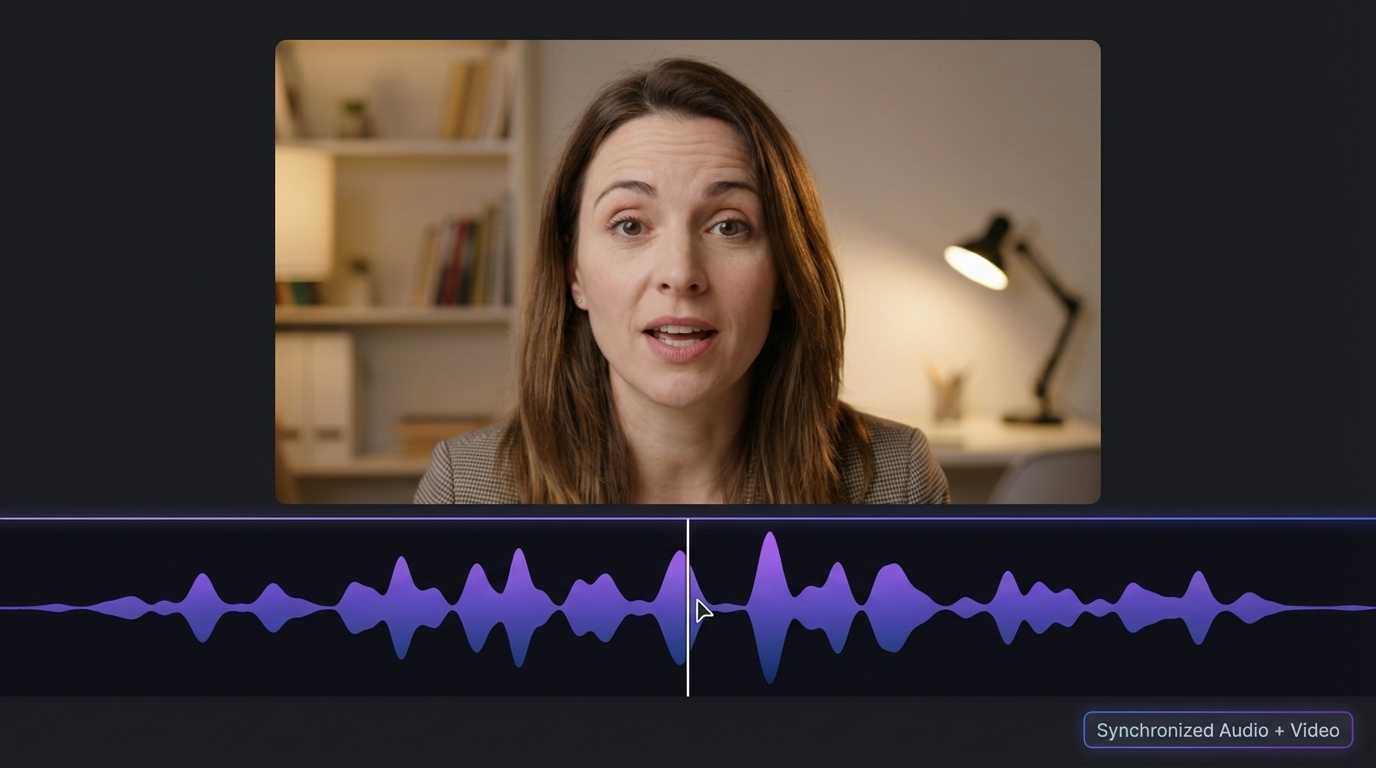
Los Seis Elementos
- Sujeto: Quien o que está en la escena -- descripción fisica detallada
- Contexto: Donde está ubicado el sujeto -- entorno y escenario
- Accion: Que está sucediendo -- movimientos, gestos, interacciones
- Estilo: Estetica visual -- cinematico, animado, documental, artistico
- Movimiento de Cámara: Como se mueve la cámara -- seguimiento, dolly, zoom, paneo
- Audio: Dialogos, sonidos ambientales, música y efectos de sonido
Prompts Básicos vs Detallados
Básico: Un hombre contesta un telefono
Detallado: Un hombre desesperado con una gabardina verde desgastada levanta un telefono rotativo montado en una pared de ladrillos sucios, banado por el brillo inquietante de un letrero de neon verde. La cámara usa un dolly zoom tembloroso de lejos a primer plano, revelando tensión en su rostro. El fondo tiene colores neon y sombras. Música ambiental tensa con timbre de telefono y lluvia distante.
Dialogo y Voz
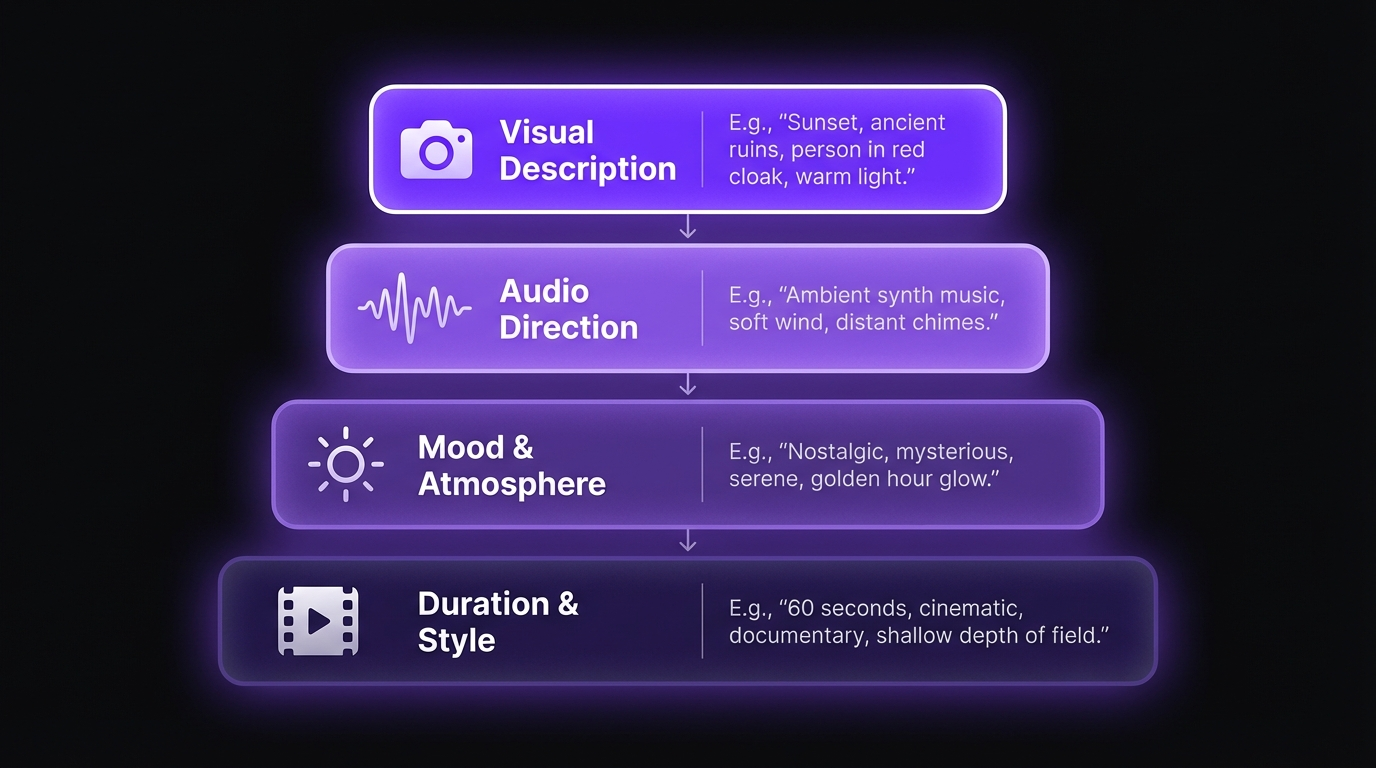
Una de las capacidades más únicas de Veo 3 es generar personajes con voz sincronizada. Esto lo distingue de la mayoría de los otros modelos de video con IA.
Escribiendo Dialogos
Usa el formato de dos puntos para el habla del personaje:
Character says: "Your dialogue here"
Mejores Prácticas para Dialogos
Manten el Habla Corta
Maximo 8 segundos de dialogo. Los videos de Veo 3 duran 4-8 segundos, así que manten el dialogo conciso e impactante.
Usa el Formato de Dos Puntos
Siempre usa 'Character says:' seguido de dialogo entre comillas. Evita otros formatos que pueden producir resultados inconsistentes.
Previene Subtitulos No Deseados
Agrega '(no subtitles!)' después de tu dialogo para evitar que Veo 3 agregue superposiciones de texto al video.
Específica el Hablante
En escenas con multiples personajes, se específico sobre quien habla para evitar confusion en la salida generada.
Ejemplos de Dialogo
Dialogo explicito:
A chef in a white apron says: "The secret to perfect pasta is
timing!" (no subtitles!). Kitchen sounds in background with
gentle sizzling and ambient restaurant noise.
Dialogo implicito:
A chef explains the secret to perfect pasta cooking (no subtitles!).
Kitchen ambiance with sizzling and clinking of utensils.
Dialogo vs Lip Sync
Para videos más largos con habla usando tu influencer de IA, usa la función Lip Sync en lugar del dialogo de Veo 3. Lip Sync soporta hasta 10 minutos de audio y funciona de forma confiable con imágenes de rostros de influencers. Usa el dialogo de Veo 3 para clips cortos de personajes originales.
Prompting de Audio
Veo 3 genera audio con cada video. Dirigir el audio es tan importante como dirigir los visuales.
Elementos de Audio
- Dialogo: Lo que dicen los personajes (usa formato de dos puntos)
- Ruido ambiental: Sonidos del entorno (calle concurrida, cafe, oceano)
- Efectos de sonido: Ruidos específicos (telefono sonando, pasos, tintinear de vasos)
- Música: Estilo y estado de animo de la música de fondo (jazz suave, orquestal epica)
Ejemplos de Audio
Soft jazz music plays with gentle cafe ambiance and espresso machine
Epic orchestral music with medieval sounds and clanking armor
Kitchen sounds, gentle sizzling, knife on cutting board
Birds chirping, soft wind through leaves, distant stream
Previniendo Audio No Deseado
Si obtienes elementos de audio no deseados (como risas de público de estudio), agrega descripciones específicas de audio ambiental y excluye explicitamente el elemento no deseado. Ejemplo: "Sounds of distant bands, noisy crowd, ambient background of a busy festival field (no studio audience)."
Ejemplos de Prompts Profesionales
Videos de Personajes Parlantes
Conversación en Cafe:
A friendly woman with curly brown hair in a cozy cafe, wearing a
cream sweater, looks directly at the camera with a warm smile.
She says: "Welcome to our little coffee corner! I just made the
most amazing latte art, want to see?" (no subtitles!). Soft jazz
music plays in the background with gentle cafe ambiance.
Selfie de Travel Vlog:
A selfie video of a travel vlogger with short blonde hair, wearing
a vintage denim jacket, exploring a bustling Tokyo street market.
She holds the camera at arm's length, her arm visible in frame.
She says: "You have to try this ramen place when you visit Tokyo -
it's been family-owned for 50 years!" (no subtitles!). Background
sounds of busy market and distant chatter.
Tutorial de Cocina:
A chef with a white apron and friendly smile in a modern kitchen,
hands moving expressively as he explains. He says: "The secret to
perfect pasta is timing - al dente means it should have just a
tiny bite to it" (no subtitles!). Kitchen sounds, gentle sizzling.
Videos de Estilo Artistico
Animación Pixar:
In the style of Pixar animation: A cheerful robot with big
expressive eyes discovers a small flower growing through concrete
in a futuristic city. The robot gently touches the flower with
wonder. Soft orchestral music plays with gentle wind sounds.
Estilo LEGO:
In the style of LEGO: A LEGO minifigure knight stands heroically
on a castle wall at sunset, wind blowing through a LEGO flag.
Epic cinematic music with medieval ambiance sounds.
Estilo Anime:
In the style of anime: A young warrior with silver hair stands
on a mountain peak, cape flowing in the wind, overlooking a vast
fantasy landscape with floating islands. Dramatic orchestral
music with wind sounds.
Videos Estilo Selfie
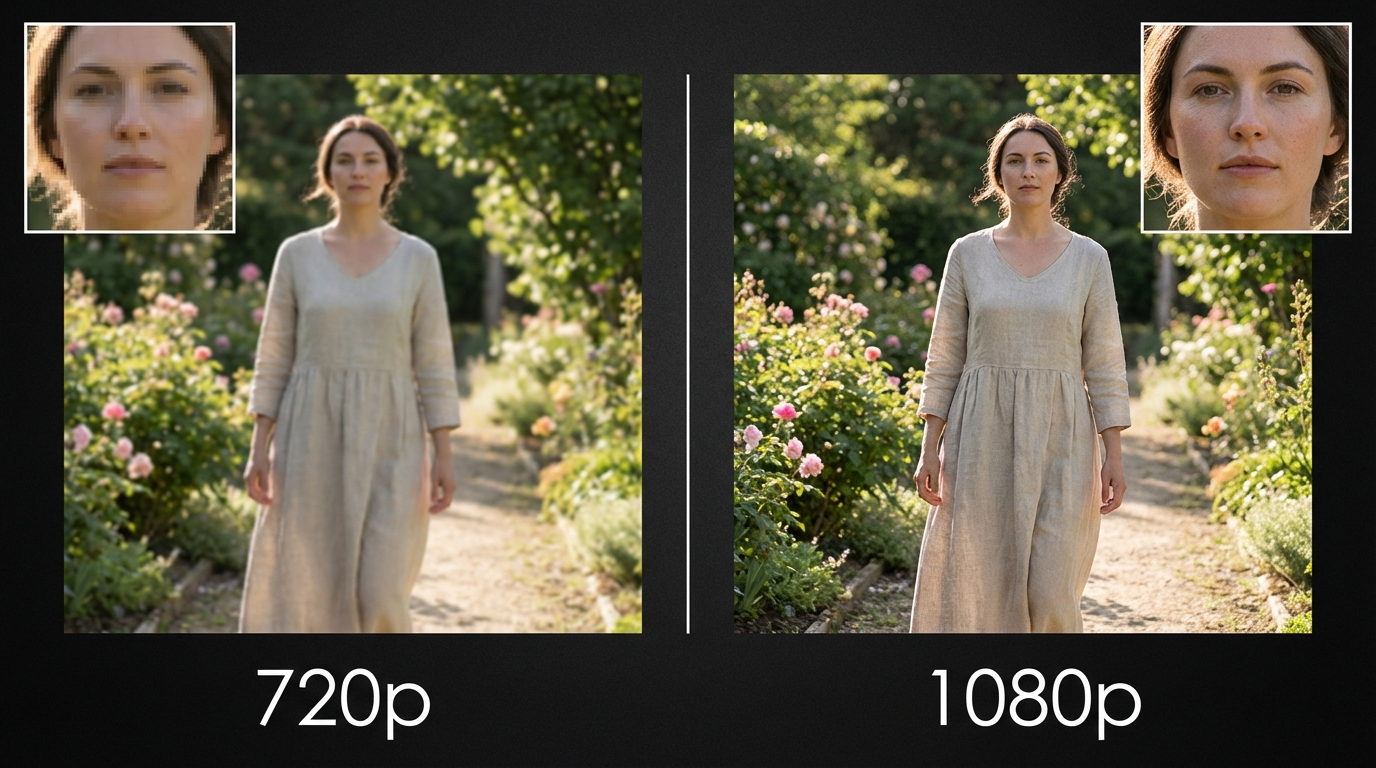
Veo 3 destaca en la creación de videos tipo selfie con aspecto auténtico. Estos funcionan excepcionalmente bien en plataformas de redes sociales donde las audiencias esperan contenido personal y directo a cámara.
Formula de Video Selfie
- Comienza con "A selfie video of..."
- Haz visible el brazo: "holds the camera at arm's length, arm visible in frame"
- Incluye movimiento natural de ojos: "occasionally looking into the camera"
- Agrega textura auténtica: "The image is slightly grainy, looks film-like"
- Describe el entorno donde se encuentra el personaje
- Agrega audio ambiental natural
Este formato crea contenido que se siente genuino y personal, haciendolo ideal para creación de contenido en redes sociales y hacerse viral.
Técnicas de Cámara
Veo 3 responde bien a la terminologia cinematográfica estandar. Incluir dirección de cámara en tu prompt mejora significativamente la calidad y profesionalismo de la salida.
Tipos de Movimiento
Toma Dolly:
A slow dolly shot moves through a misty forest at dawn, revealing
ancient trees covered in moss. Gentle nature sounds, birds
chirping, soft wind through leaves.
Zoom de Revelacion:
A dramatic zoom out from a close-up of a dewdrop on a flower
petal to reveal a vast meadow filled with wildflowers under
morning sunlight. Peaceful nature ambiance.
Referencia de Terminos de Cámara
Usa estos terminos para trabajo de cámara específico en tus prompts:
- Eye level: Perspectiva estandar, natural y cercana
- High angle: Mirando hacia abajo -- muestra vulnerabilidad o panoramica
- Low angle: Mirando hacia arriba -- crea drama y poder
- Dolly shot: La cámara se mueve hacia adelante o atrás sobre un riel
- Tracking shot: La cámara sigue al sujeto lateralmente
- Pan shot: La cámara rota horizontalmente sobre un punto fijo
- Zoom in/out: La distancia focal cambia mientras la cámara permanece fija
Variaciones de Estilo
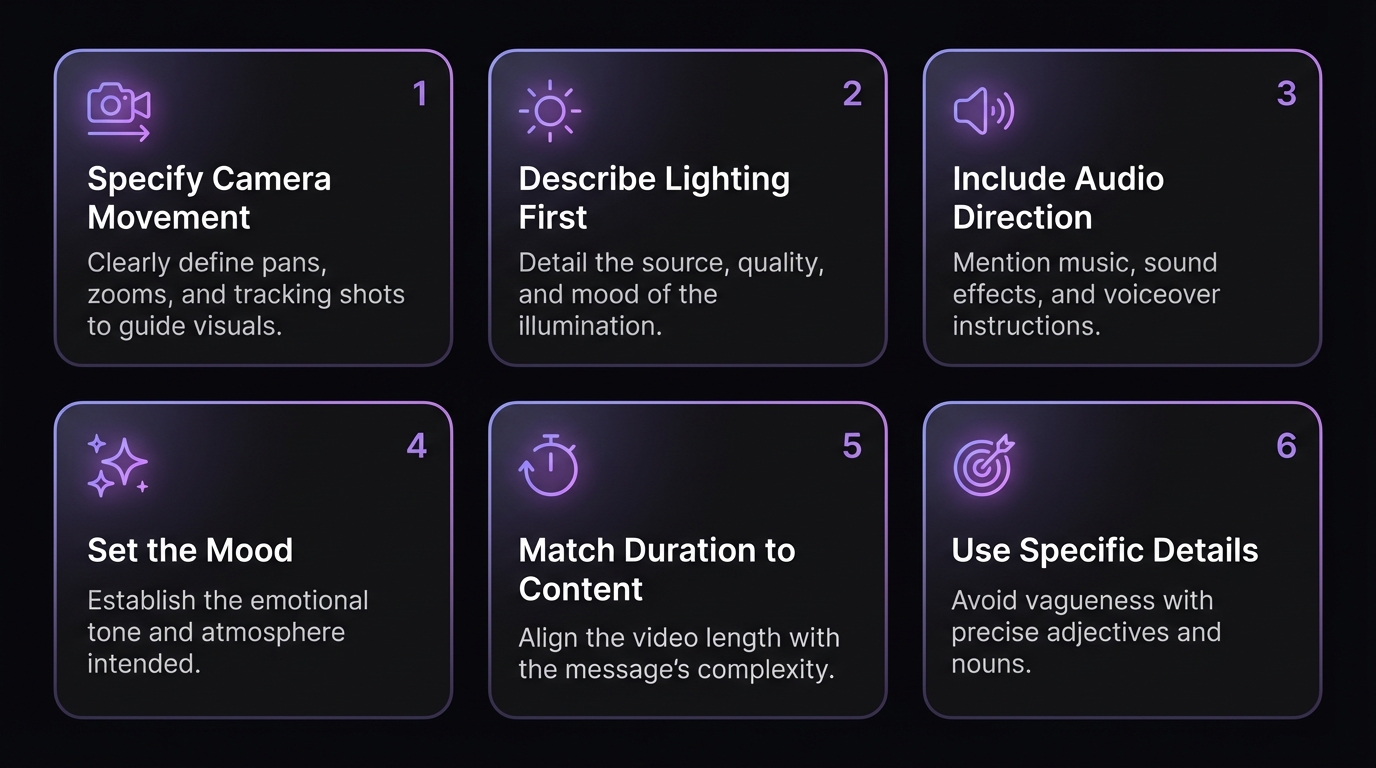
Veo 3 soporta una amplia gama de estilos artisticos. Prefija tu prompt con la declaracion de estilo para resultados consistentes.
Estilos Disponibles
Estilos de Animación
Pixar, plastilina, South Park, LEGO, Simpsons -- cada uno con caracteristicas visuales distintivas.
Estilos Artisticos
Novela gráfica, origami, escultura de marmol, plano técnico, retro 8-bit -- para expresión creativa.
Estilos Cinematicos
Fotorrealista, documental, película vintage, noir -- para contenido de video con aspecto profesional.
Evitando Problemas Comunes
Previniendo Subtitulos
Las superposiciones de texto no deseadas son uno de los problemas más comunes de Veo 3. Sigue estas reglas:
- Siempre agrega "(no subtitles!)" en tu prompt cuando uses dialogo
- Usa el formato de dos puntos para dialogo:
says: "text" - Evita el formato de solo comillas:
says "text"(más probable que active subtitulos) - Si los subtitulos siguen apareciendo, agrega "No subtitles. No subtitles!" al final
Consistencia de Personajes
Mantiene las descripciones de personajes identicas en multiples generaciones para consistencia visual:
Sarah, a woman in her early 30s with shoulder-length auburn hair,
warm brown eyes, wearing a cream linen blouse and gold necklace,
with a friendly and confident expression
Repite está descripción exacta en cada prompt que presente a este personaje. Para maxima consistencia de personaje en imágenes y videos, usa los modelos LoRA entrenados de MakeInfluencer.ai.
Veo 3 vs Otros Modelos de Video
Para una comparación completa, consulta la guía de Mejores Generadores de Video con IA 2026.
Elige Veo 3 para la mayor fidelidad visual, contenido impulsado por dialogos y salida fotorrealista. Elige Sora 2 para composiciones cinematicas y artisticas y narrativa creativa. Elige Kling v3.0 para contenido cotidiano rentable y videos de baile con Motion Control.
Resumen de Consejos Pro
Siempre Agrega (no subtitles!)
Incluye esto en cada prompt que contenga dialogo para evitar superposiciones de texto no deseadas en tu video.
Usa Formato de Dos Puntos para el Habla
Character says: 'Hello' -- este formato produce los resultados de generación de dialogo más confiables.
Describe el Audio en Detalle
Específica sonidos ambientales, estilo musical y efectos de sonido. Los prompts de audio vagos producen resultados genericos.
Descripciones de Personajes Consistentes
Usa descripciones fisicas identicas en todos los prompts del mismo personaje para mantener continuidad visual.
Incluye Dirección de Cámara
Específica movimiento, angulo y encuadre de cámara para una salida profesional que destaque sobre el video generico de IA.
Declara el Estilo al Inicio
Prefija tu prompt con 'In the style of...' para un tratamiento estetico consistente a lo largo del video.
Preguntas Frecuentes
Puedo usar Veo 3 con mis imágenes de influencer de IA?
Usa con precaucion. Veo 3 frecuentemente rechaza imágenes que se parecen a personas reales. Para videos parlantes confiables con el rostro de tu influencer de IA, usa la función Lip Sync en su lugar. Usa Veo 3 para contenido de personajes originales, tomas de establecimiento y escenas creativas que no requieran un rostro específico.
Por que fallo mi generación de Veo 3?
Las causas más comunes son: la imagen de entrada se parecia a una persona real (usa rostros generados por IA en su lugar), el prompt contenia referencias con derechos de autor o el contenido fue marcado como . Los créditos no se reembolsan por generaciones fallidas, así que revisa las politicas de contenido antes de generar.
Cual es la mejor duración de video para redes sociales?
Veo 3 genera videos de 4-8 segundos. Para TikTok y Reels, esto es ideal para ganchos, transiciones y clips independientes. Para contenido más largo, combina multiples clips de Veo 3 en un editor o usa Lip Sync para videos de cabeza parlante de hasta 10 minutos.
Cómo obtengo la mejor calidad de dialogo?
Mantiene el dialogo bajo 8 segundos. Usa el formato de dos puntos ("Character says:"). Agrega "(no subtitles!)" para evitar superposiciones de texto. Describe la manera de hablar del personaje ("warm and enthusiastic" vs "calm and measured"). Incluye audio ambiental para anclar el dialogo en un entorno realista.
Puedo combinar Veo 3 con otras funciones de MakeInfluencer.ai?
Si. Usa Veo 3 para tomas de establecimiento cinematicas y B-roll, luego combina con videos de baile de Motion Control y cabezas parlantes de Lip Sync para un paquete de contenido completo. Usa generación de imágenes con IA para crear las imágenes de personajes que alimentan tu flujo de video.
Cómo funciona el precio de Veo 3?
Veo 3 cuesta 8.000 créditos por segundo sin audio y 12.000 créditos por segundo con audio. Un video tipico de 8 segundos con audio cuesta 96.000 créditos. Compara esto con Kling v3.0 Standard a 4.000 créditos por segundo para flujos de trabajo más conscientes del presupuesto.
Comienza a Crear con Veo 3
Veo 3 es el modelo de video con IA visualmente más impresionante disponible en 2026. Domina sus técnicas de prompting y produciras contenido que rivaliza con la producción de video profesional a una fraccion del costo.
Registrate en MakeInfluencer.ai
Crea tu cuenta y elige un plan para comenzar a generar videos con Veo 3 inmediatamente.
Comienza con Texto a Video
Empieza con prompts T2V (sin imagen de entrada) para evitar problemas de detección de celebridades mientras aprendes el modelo.
Práctica los Seis Elementos
Incluye sujeto, contexto, accion, estilo, movimiento de cámara y audio en cada prompt para mejores resultados.
Experimenta con Dialogos
Prueba el formato de dialogo con dos puntos con (no subtitles!) para crear clips de personajes parlantes.
Construye Tu Flujo de Contenido
Combina clips cinematicos de Veo 3 con Motion Control y Lip Sync para un flujo de trabajo completo de video con IA.