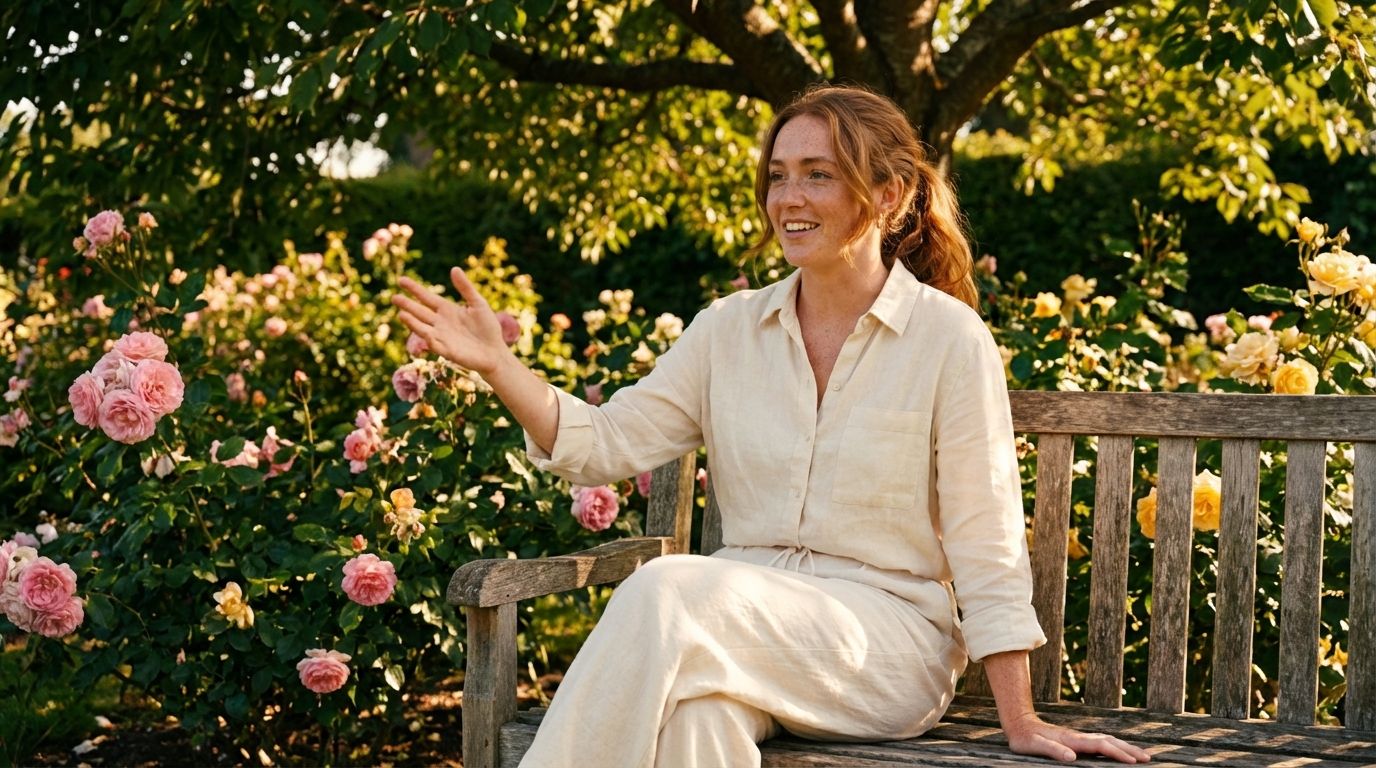
 Le Veo 3 de Google (VEO 3.1) génère des vidéos de 4 à 8 secondes avec un audio optionnel de haute qualité à partir de prompts textuels. Les capacités audio incluent les dialogues, les voix off, les effets sonores et la musique -- faisant de Veo 3 un outil particulièrement puissant pour les vidéos de personnages parlants et la création de scènes immersives.
Veo 3 produit la fidélité visuelle la plus élevée de tous les modèles vidéo IA disponibles sûr MakeInfluencer.ai. Ce guide vous enseigne les techniques de prompting qui libèrent tout son potentiel, de l'écriture de dialogues naturels à la direction des mouvements de caméra et l'évitement des pièges courants.

Avertissements Critiques
Avant de commencer à générer, comprenez les deux limitations les plus importantes de Veo 3. Cela vous épargnera des crédits et de la frustration.
Détection de Célébrités et Personnes Réelles
Google Veo 3 échoue fréquemment s'il détecte que le personnage ressemble à une personne réelle ou une célébrité. Si vous utilisez une image d'influenceur et que le système de Google la signale comme sensible ou ressemblant à une personne réelle, vôtre génération échouera et les crédits seront perdus sans remboursement. Pour les vidéos parlantes avec des visages d'influenceurs, utilisez plutôt la fonctionnalité Lip Sync -- elle est beaucoup plus fiable pour le contenu d'influenceur.
Contenu
Google Veo 3 ne supporte pas le contenu . Si vôtre prompt ou vos images contiennent du contenu adulte, la génération échouera et les crédits ne seront pas remboursés. Pour la vidéo, utilisez ou WAN 2.6 Flash.
Ce en Quoi Veo 3 Excelle
Visages Originaux Générés par IA
Fonctionne mieux avec des personnages générés par IA plutôt que des images de personnes réelles. Idéal pour du contenu créatif original.
Contenu Abstrait et Artistique
Exceptionnel pour du contenu créatif non sensible sans références à des célébrités du monde réel.
Génération Texte-vers-Vidéo
Performances les plus fortes sans image d'entrée, créant des scènes complètes à partir de descriptions textuelles seules.
Génération de Dialogues
Peut générer des personnages parlant avec une synchronisation labiale naturelle, une voix et un audio ambiant en un seul passage.
Fidélité Visuelle la Plus Haute
Probablement la sortie vidéo IA la plus photoréaliste disponible en 2026 pour le contenu SFW.
Support Multi-Styles
Photoréaliste, style Pixar, LEGO, anime, pâte à modeler, roman graphique et bien d'autres styles visuels.
Structure du Prompt
Un prompt Veo 3 bien élaboré inclut six éléments, similaires à Sora 2 mais avec des capacités audio et de dialogue uniques qui le distinguent.
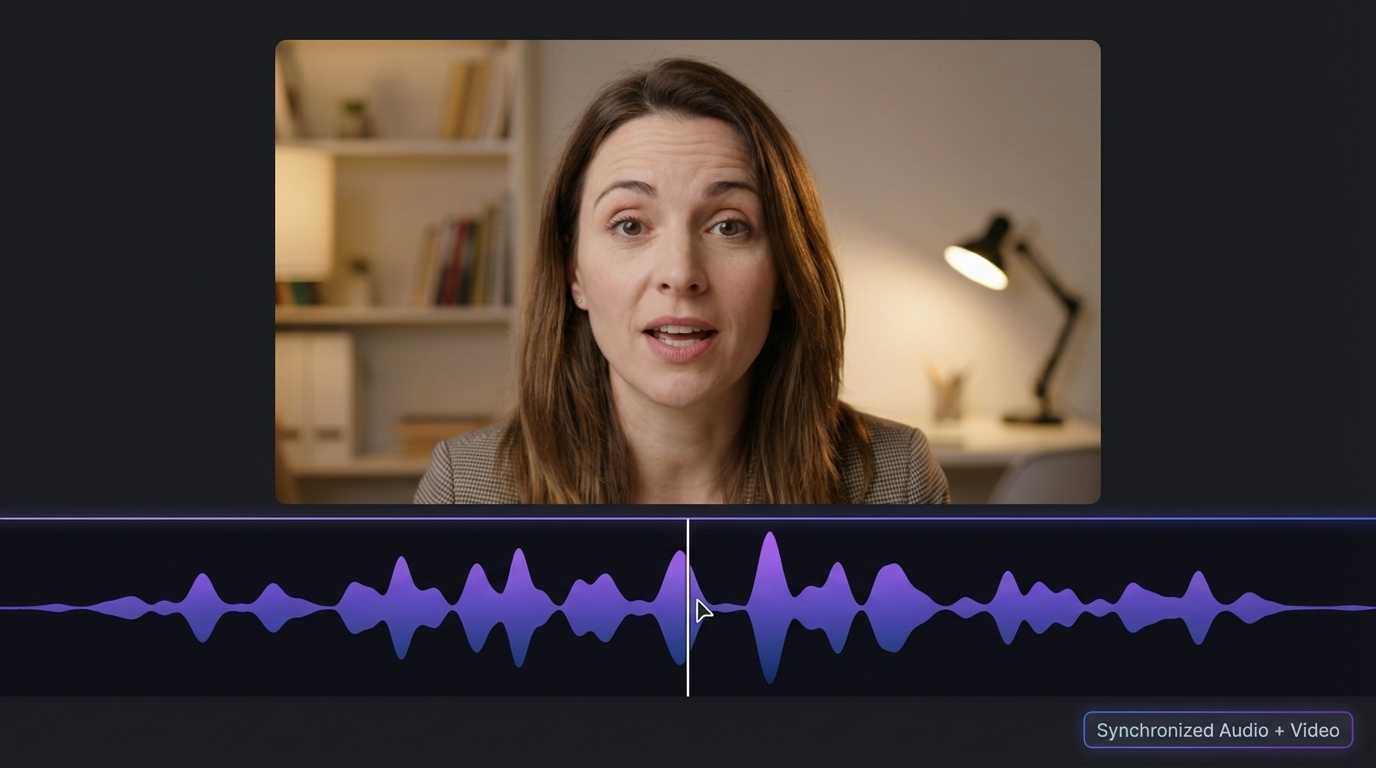
Les Six Éléments
- Sujet : Qui ou quoi est dans la scène -- description physique détaillée
- Contexte : Où se trouve le sujet -- environnement et décor
- Action : Ce qui se passe -- mouvements, gestes, interactions
- Style : Esthétique visuelle -- cinématographique, animé, documentaire, artistique
- Mouvement de Caméra : Comment la caméra bouge -- suivi, dolly, zoom, panoramique
- Audio : Dialogues, sons ambiants, musique et effets sonores
Prompts Basiques vs Détaillés
Basique : Un homme répond au téléphone
Détaillé : Un homme désespéré dans un trench-coat vert usé décroche un téléphone à cadran monté sûr un mur de briques grises, baigné dans la lueur inquiétante d'une enseigne néon verte. La caméra utilisé un dolly zoom tremblant de loin à un gros plan, révélant la tension sûr son visage. L'arrière-plan à des couleurs néon et des ombres. Musique ambiante tendue avec sonnerie de téléphone et pluie lointaine.
Dialogues et Parole
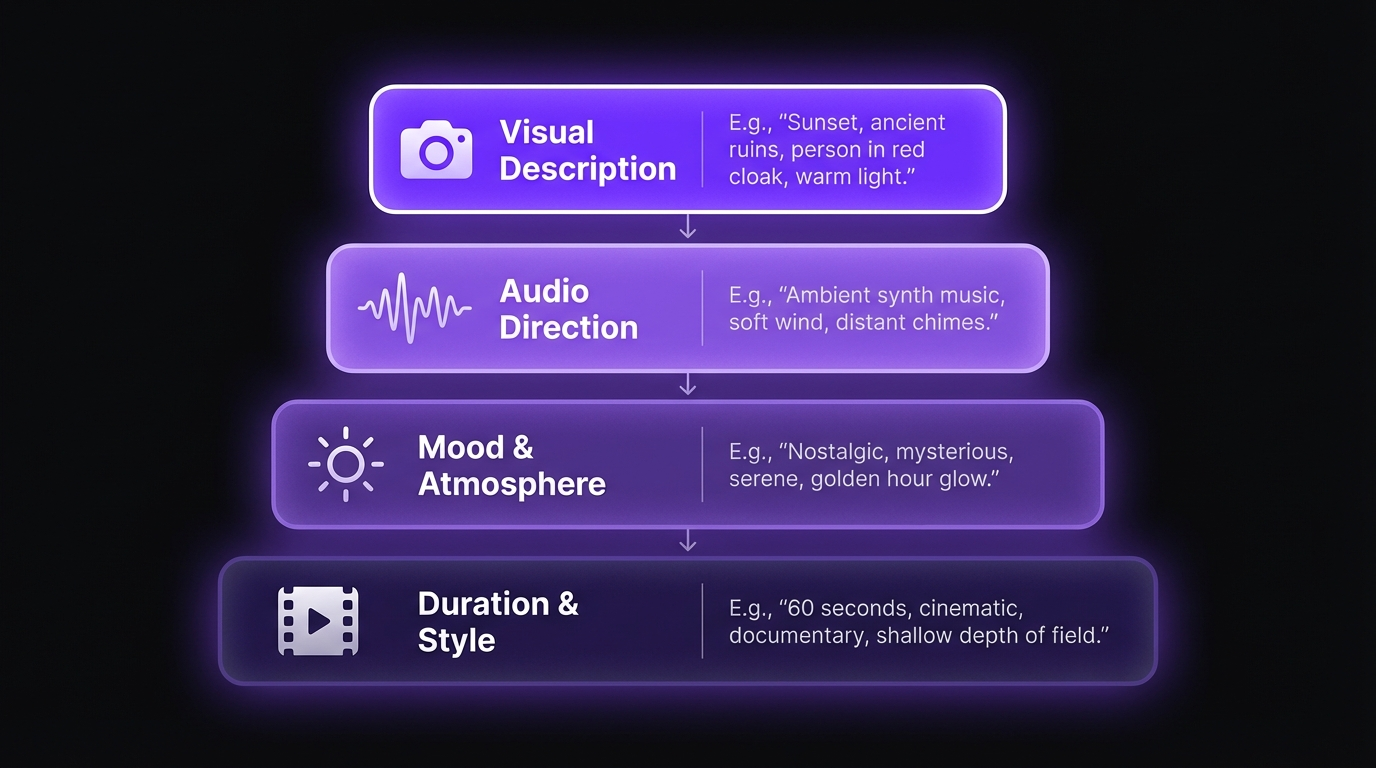
L'une des capacités les plus uniques de Veo 3 est la génération de personnages avec une parole synchronisée. Cela le distingue de la plupart des autres modèles vidéo IA.
Écrire des Dialogues
Utilisez le format avec deux-points pour la parole des personnages :
Le personnage dit : "Vôtre dialogue ici"
Meilleures Pratiques pour les Dialogues
Gardez la Parole Courte
Maximum 8 secondes de dialogue. Les vidéos Veo 3 durent 4-8 secondes, donc gardez les dialogues concis et percutants.
Utilisez le Format Deux-Points
Utilisez toujours 'Le personnage dit :' suivi du dialogue entre guillemets. Évitez les autres formats qui peuvent produire des résultats incohérents.
Empêcher les Sous-titres Non Désirés
Ajoutez '(no subtitles!)' après vôtre dialogue pour empêcher Veo 3 d'ajouter des textes superposés à la vidéo.
Spécifiez le Locuteur
Dans les scènes à plusieurs personnages, soyez spécifique sûr qui parle pour éviter la confusion dans la sortie générée.
Exemples de Dialogues
Dialogue explicite :
Un chef en tablier blanc dit : "Le secret des pâtes parfaites,
c'est le timing !" (no subtitles!). Sons de cuisine en
arrière-plan avec grésillements doux et bruit ambiant de restaurant.
Dialogue implicite :
Un chef explique le secret de la cuisson parfaite des pâtes
(no subtitles!). Ambiance de cuisine avec grésillements et
cliquetis d'ustensiles.
Dialogue vs Lip Sync
Pour des vidéos parlantes plus longues avec vôtre influenceur IA, utilisez la fonctionnalité Lip Sync au lieu du dialogue Veo 3. Lip Sync supporte jusqu'à 10 minutes d'audio et fonctionne de manière fiable avec les images de visage d'influenceur. Utilisez le dialogue Veo 3 pour des clips courts de personnages originaux.
Prompting Audio
Veo 3 génère de l'audio avec chaque vidéo. Diriger l'audio est tout aussi important que diriger les visuels.
Éléments Audio
- Dialogue : Ce que les personnages disent (utilisez le format deux-points)
- Bruit ambiant : Sons environnementaux (rue animée, café, océan)
- Effets sonores : Bruits spécifiques (sonnerie de téléphone, pas, tintement de verre)
- Musique : Style et ambiance de musique de fond (jazz doux, orchestral épique)
Exemples Audio
Musique jazz douce avec ambiance de café délicate et machine à expresso
Musique orchestrale épique avec sons médiévaux et cliquetis d'armures
Sons de cuisine, grésillements doux, couteau sûr planche à découper
Oiseaux qui chantent, vent doux dans les feuilles, ruisseau lointain
Empêcher les Éléments Audio Non Désirés
Si vous obtenez des éléments audio non désirés (comme des rires de public en studio), ajoutez des descriptions audio ambiantes spécifiques et excluez explicitement l'élément non désiré. Exemple : "Sons de groupes lointains, foule bruyante, ambiance de fond d'un champ de festival animé (no studio audience)."
Exemples de Prompts Professionnels
Vidéos de Personnages Parlants
Conversation au Café :
Une femme sympathique aux cheveux bouclés bruns dans un café cosy,
portant un pull crème, regarde directement la caméra avec un sourire
chaleureux. Elle dit : "Bienvenue dans nôtre petit coin café ! Je viens
de faire le plus beau latte art, vous voulez voir ?" (no subtitles!).
Musique jazz douce en arrière-plan avec ambiance de café délicate.
Selfie Vlog de Voyage :
Une vidéo selfie d'une vlogueuse de voyage aux cheveux blonds courts,
portant une veste en jean vintage, explorant un marché de rue animé à
Tokyo. Elle tient la caméra à bout de bras, son bras visible dans le
cadre. Elle dit : "Il faut absolument essayer ce restaurant de ramen
quand vous visitez Tokyo - c'est familial depuis 50 ans !" (no subtitles!).
Sons de marché animé et bavardage lointain.
Tutoriel de Cuisine :
Un chef en tablier blanc avec un sourire amical dans une cuisine moderne,
les mains bougeant de manière expressive tandis qu'il explique. Il dit :
"Le secret des pâtes parfaites, c'est le timing - al dente signifie
qu'elles doivent avoir juste une petite résistance" (no subtitles!).
Sons de cuisine, grésillements doux.
Vidéos de Style Artistique
Animation Pixar :
Dans le style d'une animation Pixar : Un robot joyeux aux grands yeux
expressifs découvre une petite fleur poussant à travers le béton dans
une ville futuriste. Le robot touche délicatement la fleur avec
émerveillement. Musique orchestrale douce avec sons de vent légers.
Style LEGO :
Dans le style LEGO : Un chevalier minifigure LEGO se tient héroïquement
sûr un mur de château au coucher du soleil, le vent soufflant à travers
un drapeau LEGO. Musique cinématographique épique avec sons ambiants
médiévaux.
Style Anime :
Dans le style anime : Un jeune guerrier aux cheveux argentés se tient
au sommet d'une montagne, sa cape flottant dans le vent, surplombant un
vaste paysage fantastique avec des îles flottantes. Musique orchestrale
dramatique avec sons de vent.
Vidéos Style Selfie

Veo 3 excelle dans la création de vidéos selfie à l'aspect authentique. Celles-ci performent exceptionnellement bien sûr les plateformes de réseaux sociaux où les audiences attendent du contenu personnel, face caméra.
Formule Vidéo Selfie
- Commencez par "Une vidéo selfie de..."
- Rendez le bras visible : "tient la caméra à bout de bras, bras visible dans le cadre"
- Incluez un mouvement naturel des yeux : "regardant occasionnellement dans la caméra"
- Ajoutez de la texture authentique : "L'image est légèrement granuleuse, aspect film"
- Décrivez l'environnement dans lequel se trouve le personnage
- Ajoutez un audio ambiant naturel
Ce format crée du contenu qui semble authentique et personnel, le rendant idéal pour la création de contenu réseaux sociaux et devenir viral.
Techniques de Caméra
Veo 3 répond bien à la terminologie cinématographique standard. Inclure une direction de caméra dans vôtre prompt améliore significativement la qualité et le professionnalisme de la sortie.
Types de Mouvement
Plan Dolly :
Un plan dolly lent traverse une forêt brumeuse à l'aube, révélant
des arbres anciens couverts de mousse. Sons de nature doux, oiseaux
qui chantent, vent léger dans les feuilles.
Zoom Arrière Révélation :
Un zoom arrière dramatique d'un gros plan sûr une goutte de rosée
sûr un pétale de fleur pour révéler une vaste prairie remplie de
fleurs sauvages sous la lumière du matin. Ambiance de nature paisible.
Référence des Termes de Caméra
Utilisez ces termes pour un travail de caméra spécifique dans vos prompts :
- Hauteur des yeux : Perspective standard, naturelle et accessible
- Plongée : Vue du haut -- montre la vulnérabilité ou la vue d'ensemble
- Contre-plongée : Vue du bas -- crée drame et puissance
- Plan dolly : La caméra avance ou recule sûr un rail
- Plan de suivi : La caméra suit le sujet latéralement
- Panoramique : La caméra pivote horizontalement sûr un point fixe
- Zoom avant/arrière : La focale change tandis que la caméra reste fixe
Variations de Style
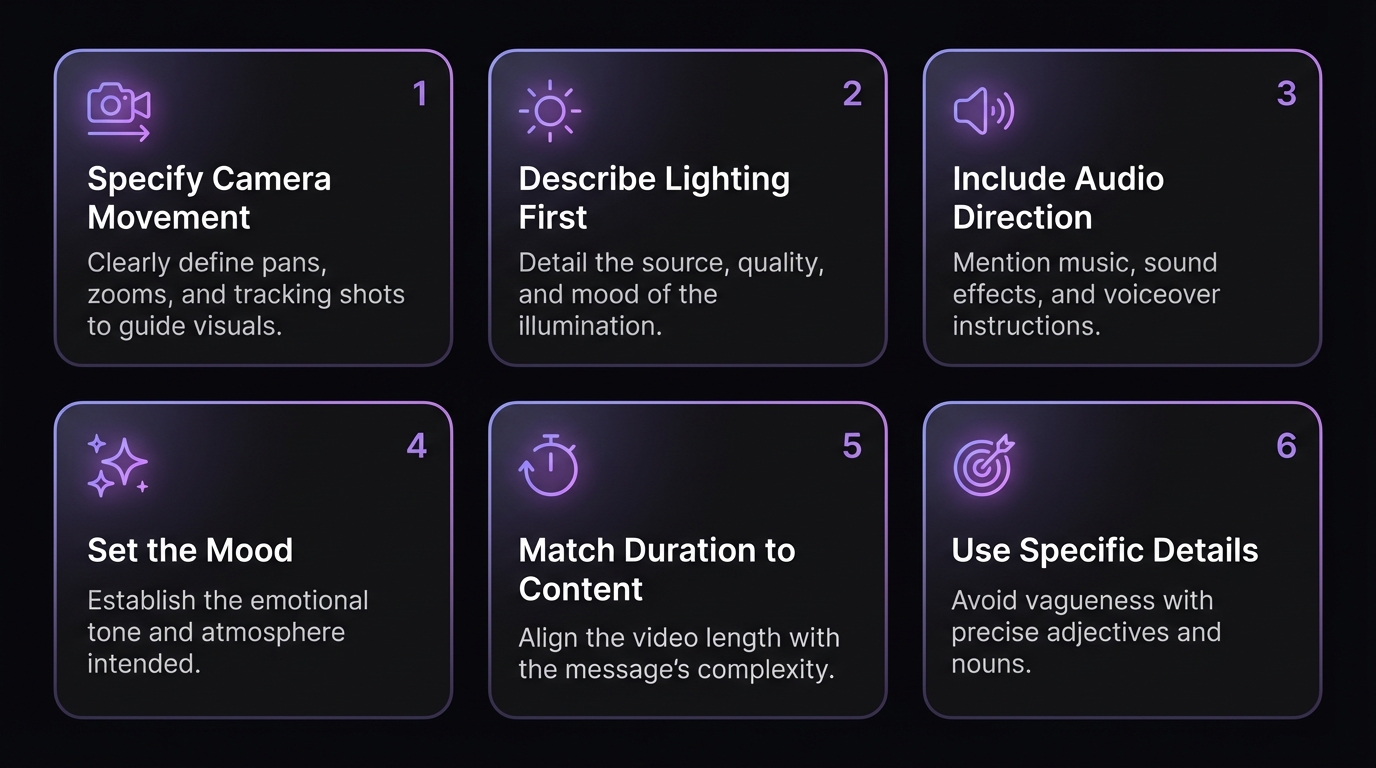
Veo 3 supporte un large éventail de styles artistiques. Préfixez vôtre prompt avec la déclaration de style pour des résultats cohérents.
Styles Disponibles
Styles d'Animation
Pixar, pâte à modeler, South Park, LEGO, Simpsons -- chacun avec des caractéristiques visuelles distinctives.
Styles Artistiques
Roman graphique, origami, sculpture en marbre, blueprint, rétro 8-bit -- pour l'expression créative.
Styles Cinématographiques
Photoréaliste, documentaire, film vintage, noir -- pour du contenu vidéo à l'aspect professionnel.
Éviter les Problèmes Courants
Empêcher les Sous-titres
Les superpositions de texte non désirées sont l'un des problèmes Veo 3 les plus courants. Suivez ces règles :
- Ajoutez toujours "(no subtitles!)" dans vôtre prompt quand vous utilisez des dialogues
- Utilisez le format deux-points pour les dialogues :
dit : "texte" - Évitez le format guillemets seuls :
dit "texte"(plus susceptible de déclencher des sous-titres) - Si les sous-titres apparaissent encore, ajoutez "No subtitles. No subtitles!" à la fin
Cohérence des Personnages
Gardez les descriptions de personnages identiques à travers les multiples générations pour une cohérence visuelle :
Sarah, une femme au début de la trentaine avec des cheveux auburn
aux épaules, des yeux marron chaleureux, portant un chemisier en
lin crème et un collier en or, avec une expression amicale et
confiante
Répétez cette description exacte dans chaque prompt mettant en scène ce personnage. Pour une cohérence de personnage maximale à travers images et vidéos, utilisez les modèles LoRA entraînés de MakeInfluencer.ai.
Veo 3 vs Autres Modèles Vidéo
Pour une comparaison complète, consultez le guide Meilleurs Générateurs Vidéo IA 2026.
Choisissez Veo 3 pour la fidélité visuelle la plus élevée, le contenu avec dialogues et la sortie photoréaliste. Choisissez Sora 2 pour les compositions cinématographiques et artistiques et le storytelling créatif. Choisissez Kling v3.0 pour du contenu quotidien économique et les vidéos de danse Motion Control.
Résumé des Astuces Pro
Ajoutez Toujours (no subtitles!)
Incluez ceci dans chaque prompt contenant des dialogues pour empêcher les superpositions de texte non désirées sûr vôtre vidéo.
Utilisez le Format Deux-Points
Le personnage dit : 'Bonjour' -- ce format produit les résultats de génération de dialogue les plus fiables.
Décrivez l'Audio en Détail
Spécifiez les sons ambiants, le style musical et les effets sonores. Les prompts audio vagues produisent des résultats génériques.
Descriptions de Personnages Cohérentes
Utilisez des descriptions physiques identiques dans tous les prompts pour le même personnage afin de maintenir la continuité visuelle.
Incluez une Direction de Caméra
Spécifiez le mouvement, l'angle et le cadrage de la caméra pour une sortie professionnelle qui se démarque de la vidéo IA générique.
Déclarez le Style en Premier
Préfixez vôtre prompt avec 'Dans le style de...' pour un traitement esthétique cohérent tout au long de la vidéo.
Questions Fréquemment Posées
Puis-je utiliser Veo 3 avec les images de mon influenceur IA ?
Avec précaution. Veo 3 rejette fréquemment les images qui ressemblent à des personnes réelles. Pour des vidéos parlantes fiables avec le visage de vôtre influenceur IA, utilisez la fonctionnalité Lip Sync à la place. Utilisez Veo 3 pour du contenu de personnages originaux, des plans d'établissement et des scènes créatives qui ne nécessitent pas un visage spécifique.
Pourquoi ma génération Veo 3 a-t-elle échoué ?
Les causes les plus courantes sont : l'image d'entrée ressemblait à une personne réelle (utilisez des visages générés par IA à la place), le prompt contenait des références sous copyright ou le contenu a été signalé comme . Les crédits ne sont pas remboursés pour les générations échouées, alors vérifiez les politiques de contenu avant de générer.
Quelle est la meilleure durée vidéo pour les réseaux sociaux ?
Veo 3 génère des vidéos de 4-8 secondes. Pour TikTok et Reels, c'est idéal pour les accroches, transitions et clips autonomes. Pour du contenu plus long, combinez plusieurs clips Veo 3 dans un éditeur ou utilisez Lip Sync pour des vidéos face caméra jusqu'à 10 minutes.
Comment obtenir la meilleure qualité de dialogue ?
Gardez le dialogue sous 8 secondes. Utilisez le format deux-points ("Le personnage dit :"). Ajoutez "(no subtitles!)" pour empêcher les superpositions de texte. Décrivez la manière de parler du personnage ("chaleureuse et enthousiaste" vs "calme et mesurée"). Incluez de l'audio ambiant pour ancrer le dialogue dans un environnement réaliste.
Puis-je combiner Veo 3 avec d'autres fonctionnalités MakeInfluencer.ai ?
Oui. Utilisez Veo 3 pour les plans d'établissement cinématographiques et le B-roll, puis combinez avec des vidéos de danse Motion Control et des face caméra Lip Sync pour un package de contenu complet. Utilisez la génération d'images IA pour créer les images de personnages qui alimentent vôtre pipeline vidéo.
Comment fonctionne la tarification Veo 3 ?
Veo 3 coûte 8 000 crédits par seconde sans audio et 12 000 crédits par seconde avec audio. Une vidéo typique de 8 secondes avec audio coûte 96 000 crédits. Comparez avec Kling v3.0 Standard à 4 000 crédits par seconde pour des workflows plus économiques.
Commencez à Créer avec Veo 3
Veo 3 est le modèle vidéo IA le plus visuellement impressionnant disponible en 2026. Maîtrisez ses techniques de prompting et vous produirez du contenu qui rivalise avec la production vidéo professionnelle à une fraction du coût.
Inscrivez-vous sûr MakeInfluencer.ai
Créez vôtre compte et choisissez un forfait pour commencer à générer des vidéos Veo 3 immédiatement.
Commencez avec le Texte-vers-Vidéo
Débutez avec des prompts T2V (sans image d'entrée) pour éviter les problèmes de détection de célébrités tout en apprenant le modèle.
Pratiquez les Six Éléments
Incluez sujet, contexte, action, style, mouvement de caméra et audio dans chaque prompt pour les meilleurs résultats.
Expérimentez avec les Dialogues
Essayez le format de dialogue avec deux-points avec (no subtitles!) pour créer des clips de personnages parlants.
Construisez Vôtre Pipeline de Contenu
Combinez les clips cinématographiques Veo 3 avec Motion Control et Lip Sync pour un workflow vidéo IA complet.