O Veo 3 (VEO 3.1) do Google gera vídeos de 4-8 segundos com áudio opcional de alta qualidade a partir de prompts de texto. As capacidades de áudio incluem diálogo, narrações, efeitos sonoros e música -- tornando o Veo 3 excepcionalmente poderoso para vídeos de personagens falando e criação de cenas imersivas.
O Veo 3 produz a maior fidelidade visual de qualquer modelo de vídeo IA disponível no MakeInfluencer.ai. Este guia ensina as técnicas de prompting que desbloqueiam todo seu potencial, desde escrever diálogos naturais até dirigir movimentos de câmera e evitar armadilhas comuns.
Avisos Importantes
Antes de começar a gerar, entenda as duas limitações mais importantes do Veo 3. Isso vai economizar seus créditos e frustração.
Detecção de Celebridades e Pessoas Reais
O Google Veo 3 frequentemente falha se detectar que o personagem se parece com uma pessoa real ou celebridade. Se você usar uma imagem de influenciador e o sistema do Google marcá-la como sensível ou parecida com uma pessoa real, sua geração falhará e créditos serão perdidos sem reembolso. Para vídeos falados com rostos de influenciadores, use o recurso Lip Sync -- é muito mais confiável para conteúdo de influenciadores.
Conteúdo
O Google Veo 3 não suporta conteúdo . Se seu prompt ou imagens contiverem, a geração falhará e créditos não serão reembolsados. Para vídeo, use ou WAN 2.6 Flash.
No Que o Veo 3 se Destaca
Rostos Originais Gerados por IA
Funciona melhor com personagens gerados por IA em vez de imagens de pessoas reais. Ideal para conteúdo criativo original.
Conteúdo Abstrato e Artístico
Excepcional em conteúdo criativo não sensível sem referências a celebridades do mundo real.
Geração Texto-para-Vídeo
Melhor desempenho sem imagem de entrada, criando cenas completas apenas a partir de descrições de texto.
Geração de Diálogo
Pode gerar personagens falando com sincronização labial natural, voz e áudio ambiente em uma única passagem.
Maior Fidelidade Visual
Indiscutivelmente a saída de vídeo IA mais fotorrealista disponível em 2026 para conteúdo SFW.
Suporte a Múltiplos Estilos
Fotorrealista, estilo Pixar, LEGO, anime, claymation, graphic novel e muitos outros estilos visuais.
Estrutura do Prompt
Um prompt Veo 3 bem elaborado inclui seis elementos, similar ao Sora 2 mas com capacidades únicas de áudio e diálogo que o diferenciam.
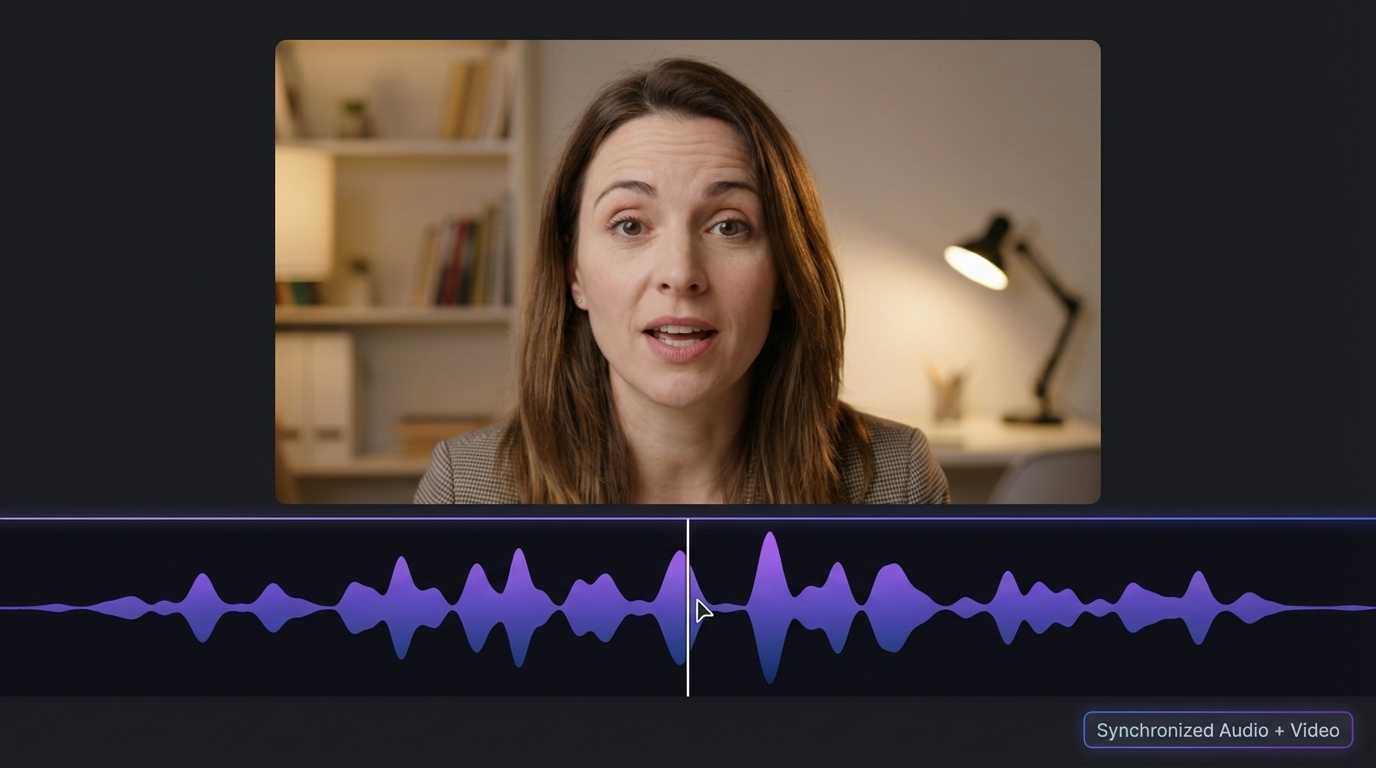
Os Seis Elementos
- Sujeito: Quem ou o que está na cena -- descrição física detalhada
- Contexto: Onde o sujeito está localizado -- ambiente e cenário
- Ação: O que está acontecendo -- movimentos, gestos, interações
- Estilo: Estética visual -- cinematográfico, animado, documentário, artístico
- Movimento de Câmera: Como a câmera se move -- tracking, dolly, zoom, pan
- Áudio: Diálogo, sons ambiente, música e efeitos sonoros
Prompts Básicos vs Detalhados
Básico: A man answers a phone
Detalhado: A desperate man in a weathered green trench coat picks up a rotary phone mounted on a gritty brick wall, bathed in the eerie glow of a green neon sign. The camera uses a shaky dolly zoom from far away to close-up, revealing tension on his face. Background has neon colors and shadows. Tense ambient music with phone ring and distant rain.
Diálogo e Fala
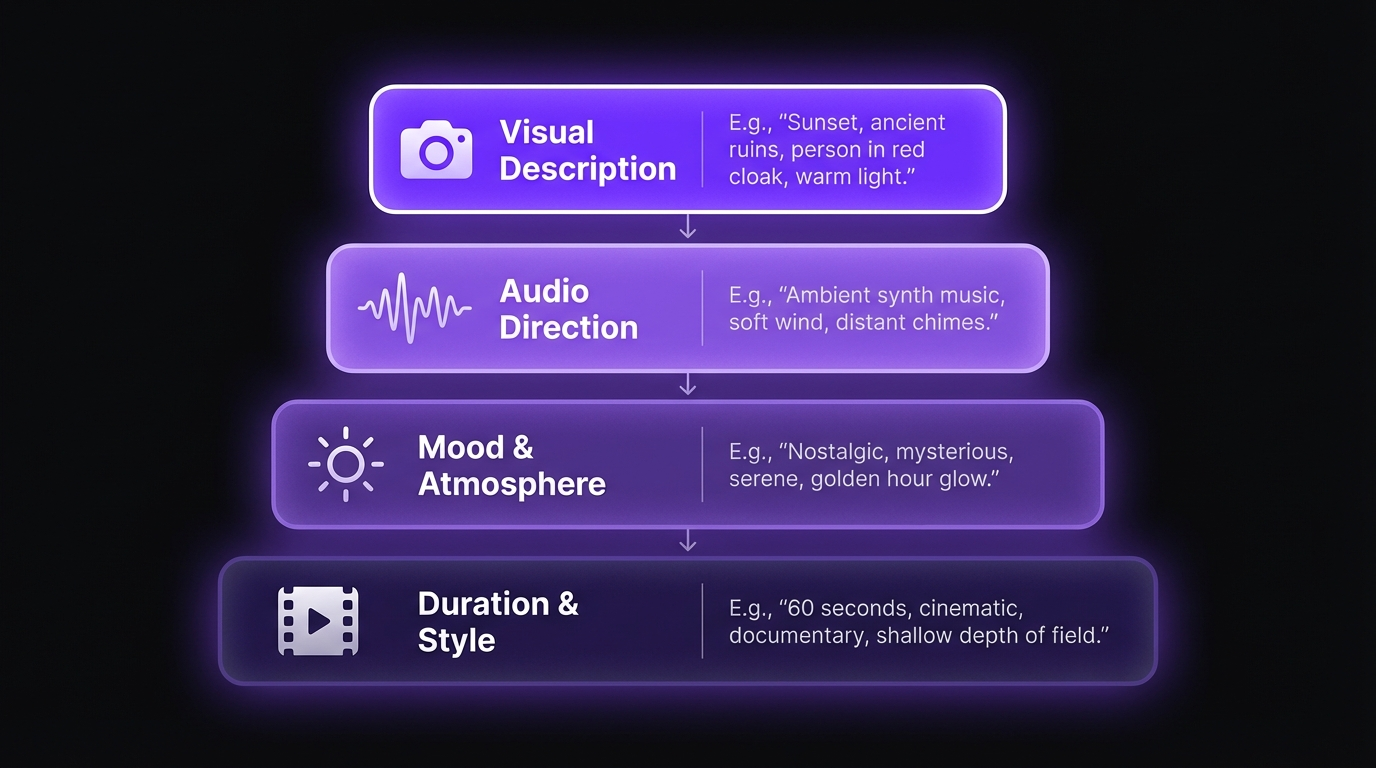
Uma das capacidades mais exclusivas do Veo 3 é gerar personagens com fala sincronizada. Isso o diferencia da maioria dos outros modelos de vídeo IA.
Escrevendo Diálogo
Use o formato com dois pontos para fala do personagem:
Character says: "Your dialogue here"
Melhores Práticas de Diálogo
Mantenha a Fala Curta
Máximo de 8 segundos de diálogo. Os vídeos Veo 3 têm 4-8 segundos de duração, então mantenha o diálogo conciso e impactante.
Use Formato com Dois Pontos
Sempre use 'Character says:' seguido de diálogo entre aspas. Evite outros formatos que podem produzir resultados inconsistentes.
Previna Legendas Indesejadas
Adicione '(no subtitles!)' após seu diálogo para prevenir que o Veo 3 adicione sobreposições de texto no vídeo.
Especifique o Falante
Em cenas com múltiplos personagens, seja específico sobre quem está falando para evitar confusão na saída gerada.
Exemplos de Diálogo
Diálogo explícito:
A chef in a white apron says: "The secret to perfect pasta is
timing!" (no subtitles!). Kitchen sounds in background with
gentle sizzling and ambient restaurant noise.
Diálogo implícito:
A chef explains the secret to perfect pasta cooking (no subtitles!).
Kitchen ambiance with sizzling and clinking of utensils.
Diálogo vs Lip Sync
Para vídeos falados mais longos com seu influenciador de IA, use o recurso Lip Sync em vez do diálogo do Veo 3. Lip Sync suporta até 10 minutos de áudio e funciona de forma confiável com imagens de rosto de influenciadores. Use o diálogo do Veo 3 para clipes curtos de personagens originais.
Prompting de Áudio
O Veo 3 gera áudio com cada vídeo. Dirigir o áudio é tão importante quanto dirigir os visuais.
Elementos de Áudio
- Diálogo: O que os personagens estão dizendo (use formato com dois pontos)
- Ruído ambiente: Sons do ambiente (rua movimentada, café, oceano)
- Efeitos sonoros: Ruídos específicos (telefone tocando, passos, copos tilintando)
- Música: Estilo e clima da música de fundo (jazz suave, orquestral épica)
Exemplos de Áudio
Soft jazz music plays with gentle cafe ambiance and espresso machine
Epic orchestral music with medieval sounds and clanking armor
Kitchen sounds, gentle sizzling, knife on cutting board
Birds chirping, soft wind through leaves, distant stream
Prevenindo Áudio Indesejado
Se você receber elementos de áudio indesejados (como risadas de plateia de estúdio), adicione descrições específicas de áudio ambiente e exclua explicitamente o elemento indesejado. Exemplo: "Sounds of distant bands, noisy crowd, ambient background of a busy festival field (no studio audience)."
Exemplos Profissionais de Prompts
Vídeos de Personagens Falando
Conversa no Café:
A friendly woman with curly brown hair in a cozy cafe, wearing a
cream sweater, looks directly at the camera with a warm smile.
She says: "Welcome to our little coffee corner! I just made the
most amazing latte art, want to see?" (no subtitles!). Soft jazz
music plays in the background with gentle cafe ambiance.
Selfie de Vlog de Viagem:
A selfie video of a travel vlogger with short blonde hair, wearing
a vintage denim jacket, exploring a bustling Tokyo street market.
She holds the camera at arm's length, her arm visible in frame.
She says: "You have to try this ramen place when you visit Tokyo -
it's been family-owned for 50 years!" (no subtitles!). Background
sounds of busy market and distant chatter.
Tutorial de Culinária:
A chef with a white apron and friendly smile in a modern kitchen,
hands moving expressively as he explains. He says: "The secret to
perfect pasta is timing - al dente means it should have just a
tiny bite to it" (no subtitles!). Kitchen sounds, gentle sizzling.
Vídeos em Estilo Artístico
Animação Pixar:
In the style of Pixar animation: A cheerful robot with big
expressive eyes discovers a small flower growing through concrete
in a futuristic city. The robot gently touches the flower with
wonder. Soft orchestral music plays with gentle wind sounds.
Estilo LEGO:
In the style of LEGO: A LEGO minifigure knight stands heroically
on a castle wall at sunset, wind blowing through a LEGO flag.
Epic cinematic music with medieval ambiance sounds.
Estilo Anime:
In the style of anime: A young warrior with silver hair stands
on a mountain peak, cape flowing in the wind, overlooking a vast
fantasy landscape with floating islands. Dramatic orchestral
music with wind sounds.
Vídeos Estilo Selfie
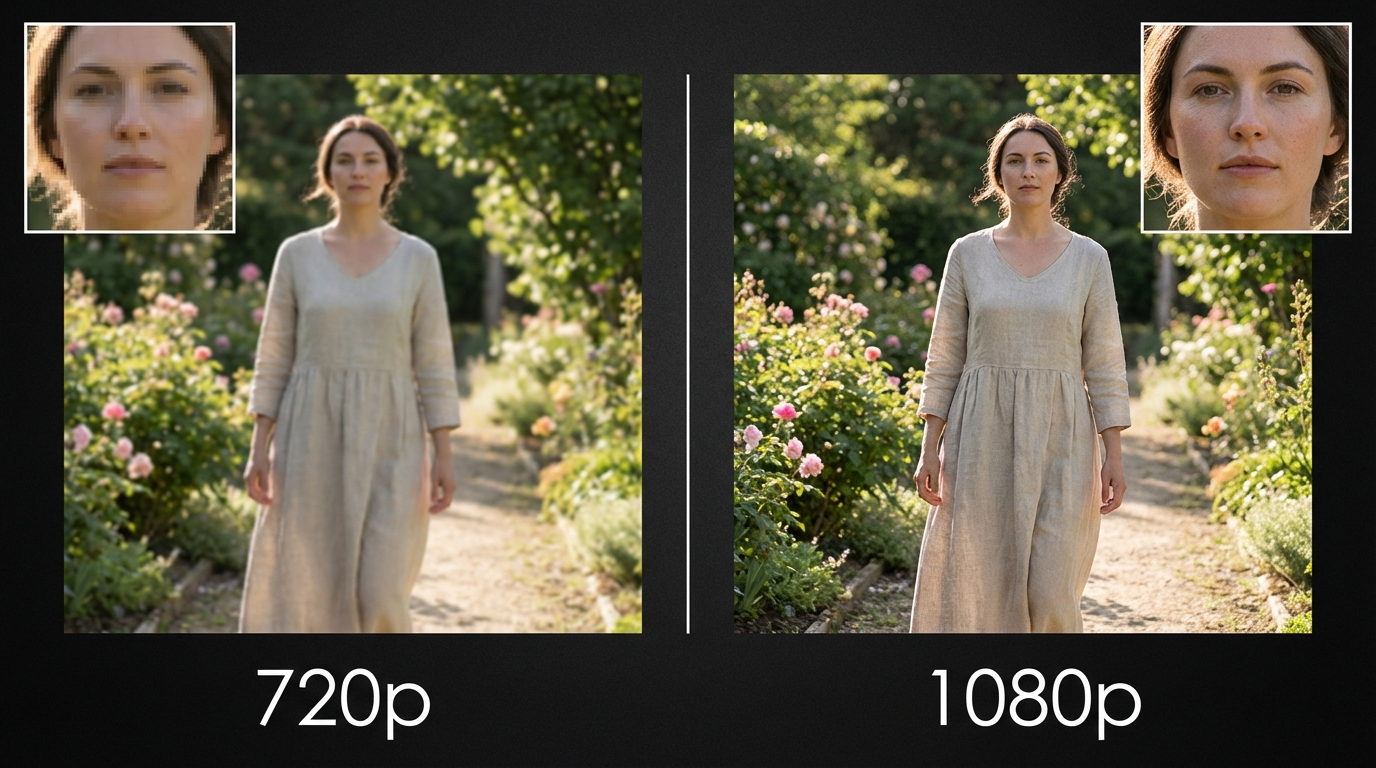
O Veo 3 se destaca na criação de vídeos estilo selfie com aparência autêntica. Estes performam excepcionalmente bem em plataformas de redes sociais onde as audiências esperam conteúdo pessoal e direto para a câmera.
Fórmula para Vídeos Selfie
- Comece com "A selfie video of..."
- Torne o braço visível: "holds the camera at arm's length, arm visible in frame"
- Inclua movimento natural dos olhos: "occasionally looking into the camera"
- Adicione textura autêntica: "The image is slightly grainy, looks film-like"
- Descreva o ambiente onde o personagem está
- Adicione áudio ambiente natural
Este formato cria conteúdo que parece genuíno e pessoal, tornando-o ideal para criação de conteúdo para redes sociais e viralizar.
Técnicas de Câmera
O Veo 3 responde bem à terminologia cinematográfica padrão. Incluir direção de câmera no seu prompt melhora significativamente a qualidade e o profissionalismo da saída.
Tipos de Movimento
Dolly Shot:
A slow dolly shot moves through a misty forest at dawn, revealing
ancient trees covered in moss. Gentle nature sounds, birds
chirping, soft wind through leaves.
Zoom Out Reveal:
A dramatic zoom out from a close-up of a dewdrop on a flower
petal to reveal a vast meadow filled with wildflowers under
morning sunlight. Peaceful nature ambiance.
Referência de Termos de Câmera
Use estes termos para trabalho específico de câmera nos seus prompts:
- Eye level: Perspectiva padrão, natural e relacionável
- High angle: Olhando para baixo -- mostra vulnerabilidade ou visão geral
- Low angle: Olhando para cima -- cria drama e poder
- Dolly shot: Câmera se move para frente ou para trás em um trilho
- Tracking shot: Câmera acompanha o sujeito lateralmente
- Pan shot: Câmera gira horizontalmente em um ponto fixo
- Zoom in/out: Distância focal muda enquanto a câmera permanece fixa
Variações de Estilo
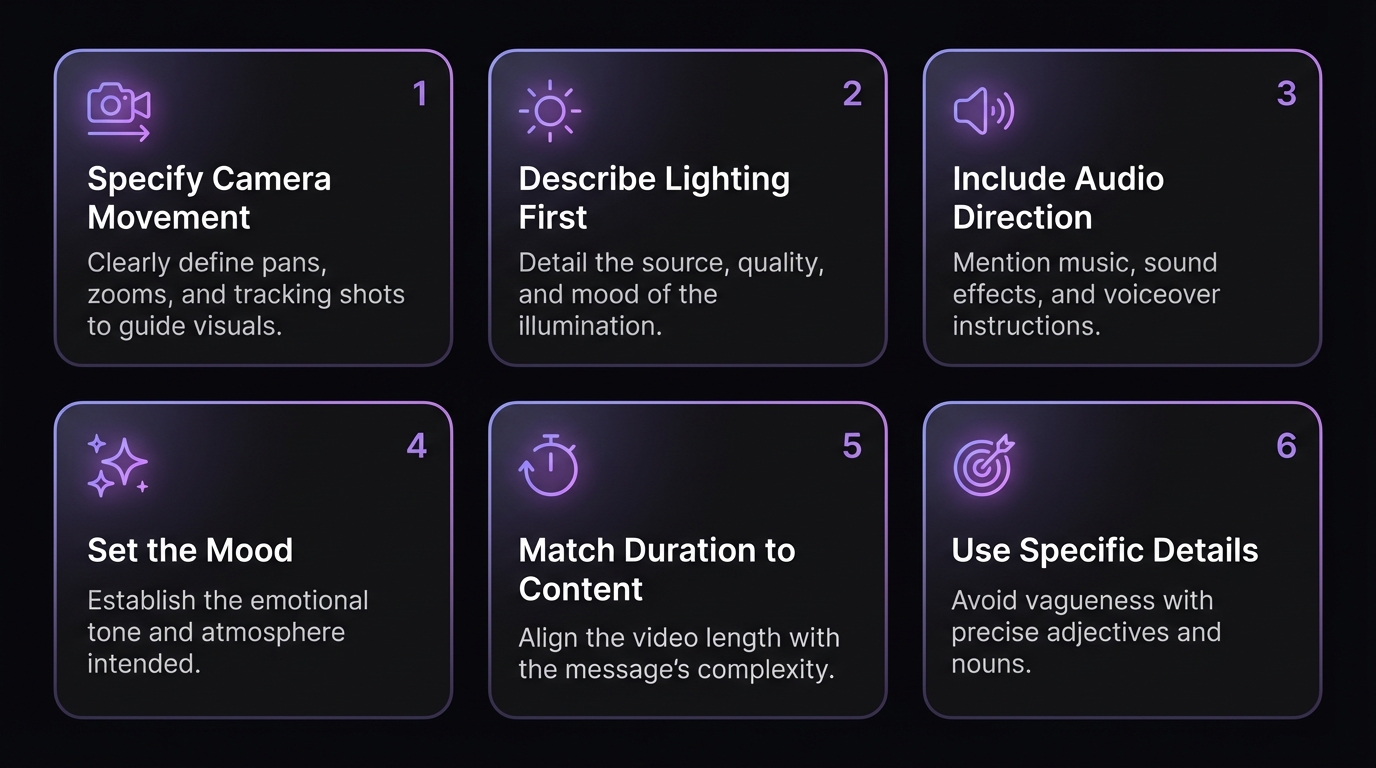
O Veo 3 suporta uma ampla gama de estilos artísticos. Prefixe seu prompt com a declaração de estilo para resultados consistentes.
Estilos Disponíveis
Estilos de Animação
Pixar, Claymation, South Park, LEGO, Simpsons -- cada um com características visuais distintas.
Estilos Artísticos
Graphic novel, origami, escultura em mármore, blueprint, retro 8-bit -- para expressão criativa.
Estilos Cinematográficos
Fotorrealista, documentário, filme vintage, noir -- para conteúdo de vídeo com aparência profissional.
Evitando Problemas Comuns
Prevenindo Legendas
Sobreposições de texto indesejadas são um dos problemas mais comuns do Veo 3. Siga estas regras:
- Sempre adicione "(no subtitles!)" no seu prompt quando usar diálogo
- Use o formato com dois pontos para diálogo:
says: "text" - Evite formato só com aspas:
says "text"(mais provável de ativar legendas) - Se legendas ainda aparecerem, adicione "No subtitles. No subtitles!" no final
Consistência de Personagem
Mantenha descrições de personagem idênticas em múltiplas gerações para consistência visual:
Sarah, a woman in her early 30s with shoulder-length auburn hair,
warm brown eyes, wearing a cream linen blouse and gold necklace,
with a friendly and confident expression
Repita esta descrição exata em cada prompt apresentando este personagem. Para máxima consistência de personagem em imagens e vídeos, use os modelos LoRA treinados do MakeInfluencer.ai.
Veo 3 vs Outros Modelos de Vídeo
Para uma comparação completa, veja o guia Melhores Geradores de Vídeo IA 2026.
Escolha Veo 3 para a maior fidelidade visual, conteúdo orientado a diálogo e saída fotorrealista. Escolha Sora 2 para composições cinematográficas, artísticas e narrativas criativas. Escolha Kling v3.0 para conteúdo cotidiano com bom custo-benefício e vídeos de dança com Motion Control.
Resumo de Dicas Profissionais
Sempre Adicione (no subtitles!)
Inclua isso em cada prompt que contenha diálogo para prevenir sobreposições de texto indesejadas no seu vídeo.
Use Formato com Dois Pontos para Fala
Character says: 'Hello' -- este formato produz os resultados mais confiáveis de geração de diálogo.
Descreva o Áudio em Detalhe
Especifique sons ambiente, estilo de música e efeitos sonoros. Prompts de áudio vagos produzem resultados genéricos.
Descrições Consistentes de Personagem
Use descrições físicas idênticas em todos os prompts para o mesmo personagem para manter continuidade visual.
Inclua Direção de Câmera
Especifique movimento, ângulo e enquadramento de câmera para saída com aparência profissional que se destaca acima de vídeo IA genérico.
Declare o Estilo no Início
Prefixe seu prompt com 'In the style of...' para tratamento estético consistente ao longo do vídeo.
Perguntas Frequentes
Posso usar o Veo 3 com minhas imagens de influenciador de IA?
Use com cautela. O Veo 3 frequentemente rejeita imagens que se parecem com pessoas reais. Para vídeos falados confiáveis com o rosto do seu influenciador de IA, use o recurso Lip Sync. Use o Veo 3 para conteúdo de personagens originais, planos de ambientação e cenas criativas que não exijam um rosto específico.
Por que minha geração Veo 3 falhou?
As causas mais comuns são: a imagem de entrada parecia uma pessoa real (use rostos gerados por IA), o prompt continha referências protegidas por direitos autorais ou o conteúdo foi marcado como . Créditos não são reembolsados por gerações falhas, então revise as políticas de conteúdo antes de gerar.
Qual é a melhor duração de vídeo para redes sociais?
O Veo 3 gera vídeos de 4-8 segundos. Para TikTok e Reels, isso é ideal para ganchos, transições e clipes independentes. Para conteúdo mais longo, combine múltiplos clipes Veo 3 em um editor ou use Lip Sync para vídeos de talking head de até 10 minutos.
Como obtenho a melhor qualidade de diálogo?
Mantenha o diálogo abaixo de 8 segundos. Use o formato com dois pontos ("Character says:"). Adicione "(no subtitles!)" para prevenir sobreposições de texto. Descreva a maneira de falar do personagem ("warm and enthusiastic" vs "calm and measured"). Inclua áudio ambiente para ancorar o diálogo em um ambiente realista.
Posso combinar o Veo 3 com outros recursos do MakeInfluencer.ai?
Sim. Use o Veo 3 para planos cinematográficos de ambientação e B-roll, depois combine com vídeos de dança Motion Control e talking heads Lip Sync para um pacote completo de conteúdo. Use geração de imagens IA para criar as imagens de personagem que alimentam seu pipeline de vídeo.
Como funciona o preço do Veo 3?
O Veo 3 custa 8.000 créditos por segundo sem áudio e 12.000 créditos por segundo com áudio. Um vídeo típico de 8 segundos com áudio custa 96.000 créditos. Compare com o Kling v3.0 Standard a 4.000 créditos por segundo para fluxos de trabalho mais econômicos.
Comece a Criar com o Veo 3
O Veo 3 é o modelo de vídeo IA visualmente mais impressionante disponível em 2026. Domine suas técnicas de prompting e você produzirá conteúdo que rivaliza com produção de vídeo profissional por uma fração do custo.
Cadastre-se no MakeInfluencer.ai
Crie sua conta e escolha um plano para começar a gerar vídeos Veo 3 imediatamente.
Comece com Texto-para-Vídeo
Comece com prompts T2V (sem imagem de entrada) para evitar problemas de detecção de celebridades enquanto aprende o modelo.
Pratique os Seis Elementos
Inclua sujeito, contexto, ação, estilo, movimento de câmera e áudio em cada prompt para melhores resultados.
Experimente com Diálogo
Teste o formato de diálogo com dois pontos com (no subtitles!) para criar clipes de personagens falando.
Construa Seu Pipeline de Conteúdo
Combine clipes cinematográficos do Veo 3 com Motion Control e Lip Sync para um fluxo de trabalho completo de vídeo IA.