KI-Bildbearbeitung hat die Art und Weise, wie Creator mit Fotos arbeiten, grundlegend verändert. Was früher stundenlange akribische Arbeit in Photoshop erforderte -- sorgfältiges Auswählen von Bereichen, Maskieren von Ebenen, Anpassen von Mischmodi -- kann jetzt in Sekunden mit einem einfachen Textprompt erledigt werden.
Auf MakeInfluencer.ai haben Sie Zugang zu einigen der leistungsstärksten KI-Bildbearbeitungsmodelle, die verfügbar sind, jedes mit einzigartigen Stärken und Fähigkeiten.
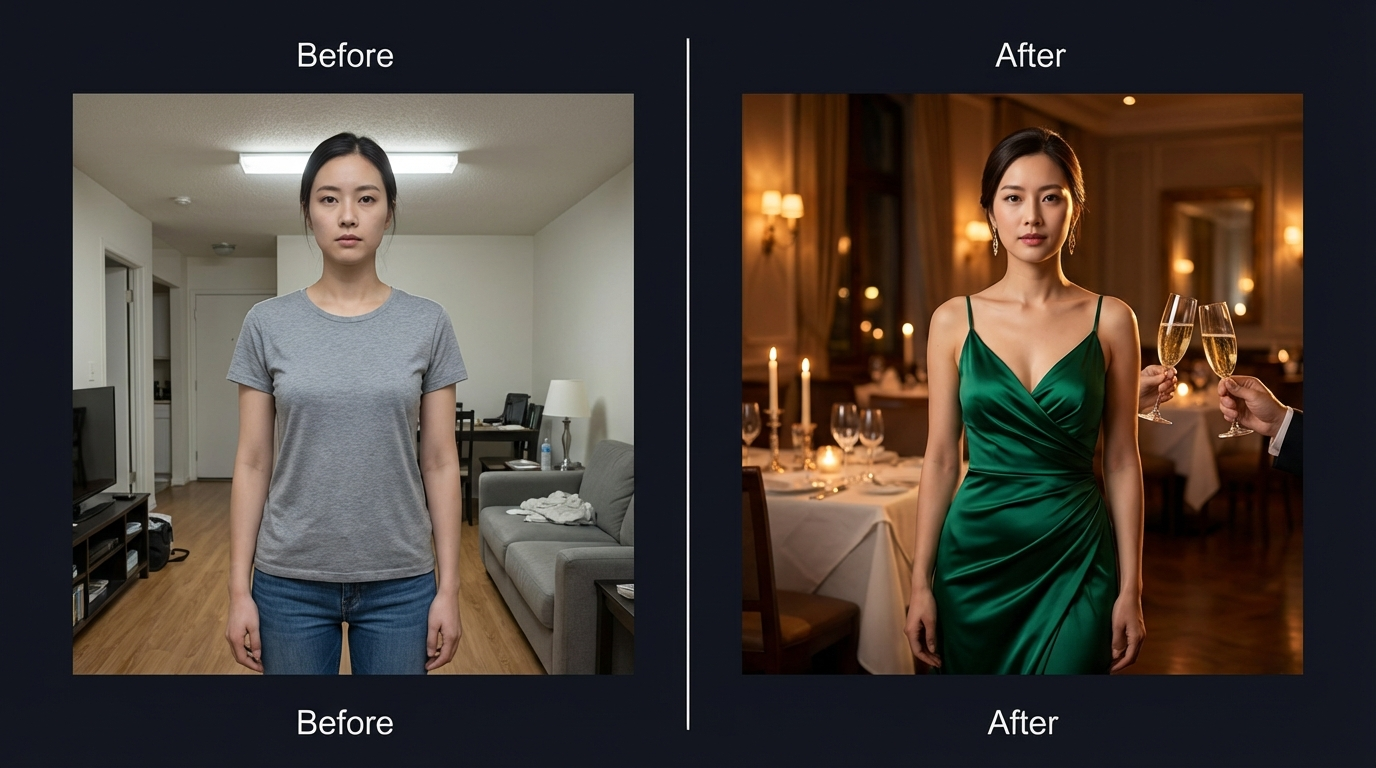
Dieser Leitfaden bietet einen tiefen Einblick in jedes Bearbeitungsmodell auf der Plattform, erklärt, wann Sie welches verwenden sollten, führt Sie durch Schritt-für-Schritt-Workflows und teilt Techniken für die besten Ergebnisse. Für einen Überblick über alle Bildgenerierungsmodelle lesen Sie den Leitfaden Beste KI-Modelle für Bildgenerierung.
Was KI-Bildbearbeitung leisten kann
KI-Bildbearbeitung nutzt Machine-Learning-Modelle, die auf Milliarden von Bildern trainiert wurden, um visuelle Inhalte zu verstehen und zu manipulieren. Im Gegensatz zur traditionellen Fotobearbeitung, bei der Sie Pixel manuell anpassen, können Sie bei der KI-Bearbeitung beschreiben, was Sie möchten -- in natürlicher Sprache.
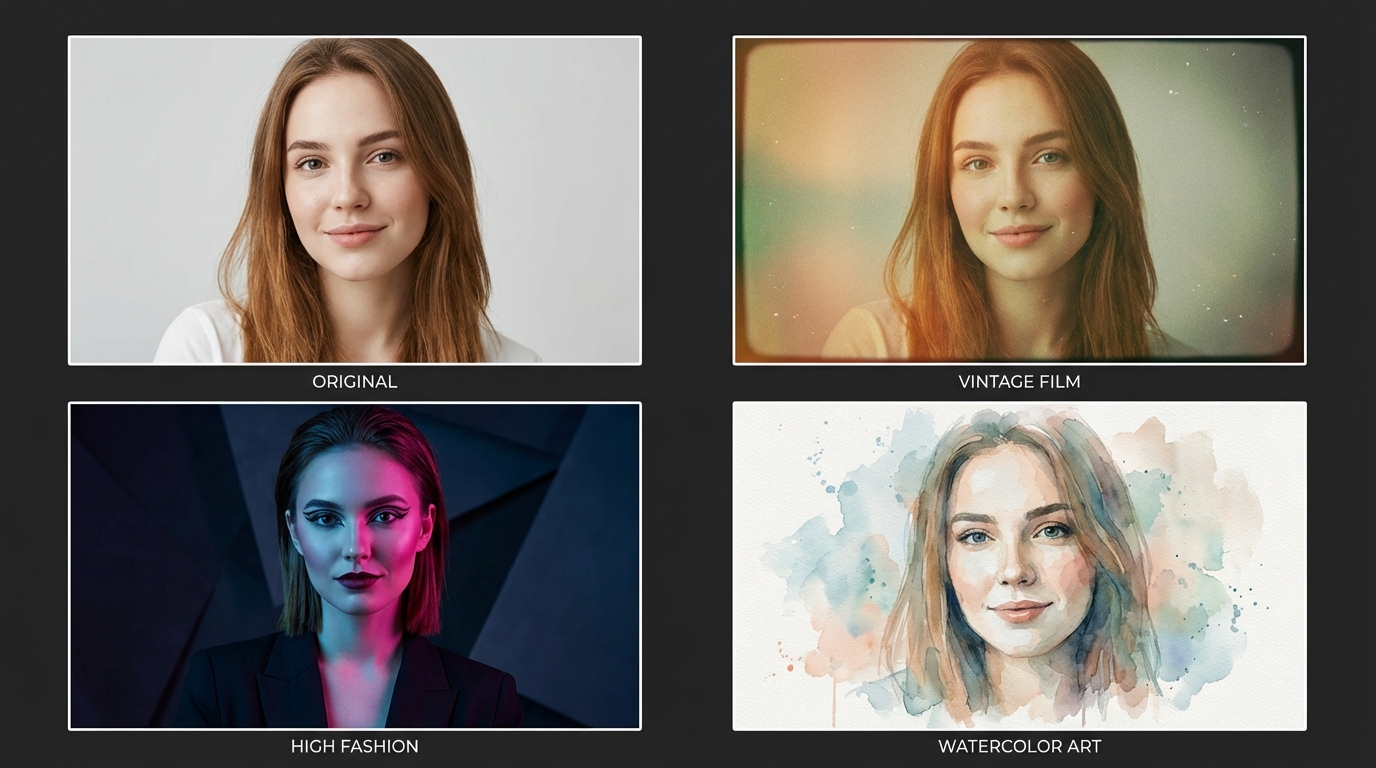
Stiltransfer
Ändern Sie den künstlerischen Stil jedes Bildes -- fotorealistisch zu Anime, Gemälde zu Foto und jede Kombination.
Objektbearbeitung
Fügen Sie Objekte innerhalb eines Bildes hinzu, entfernen oder modifizieren Sie sie, während der umgebende Kontext nahtlos erhalten bleibt.
Pose und Ausdruck
Passen Sie die Pose, den Gesichtsausdruck oder die Körperposition einer Person an, ohne das gesamte Bild neu zu generieren.
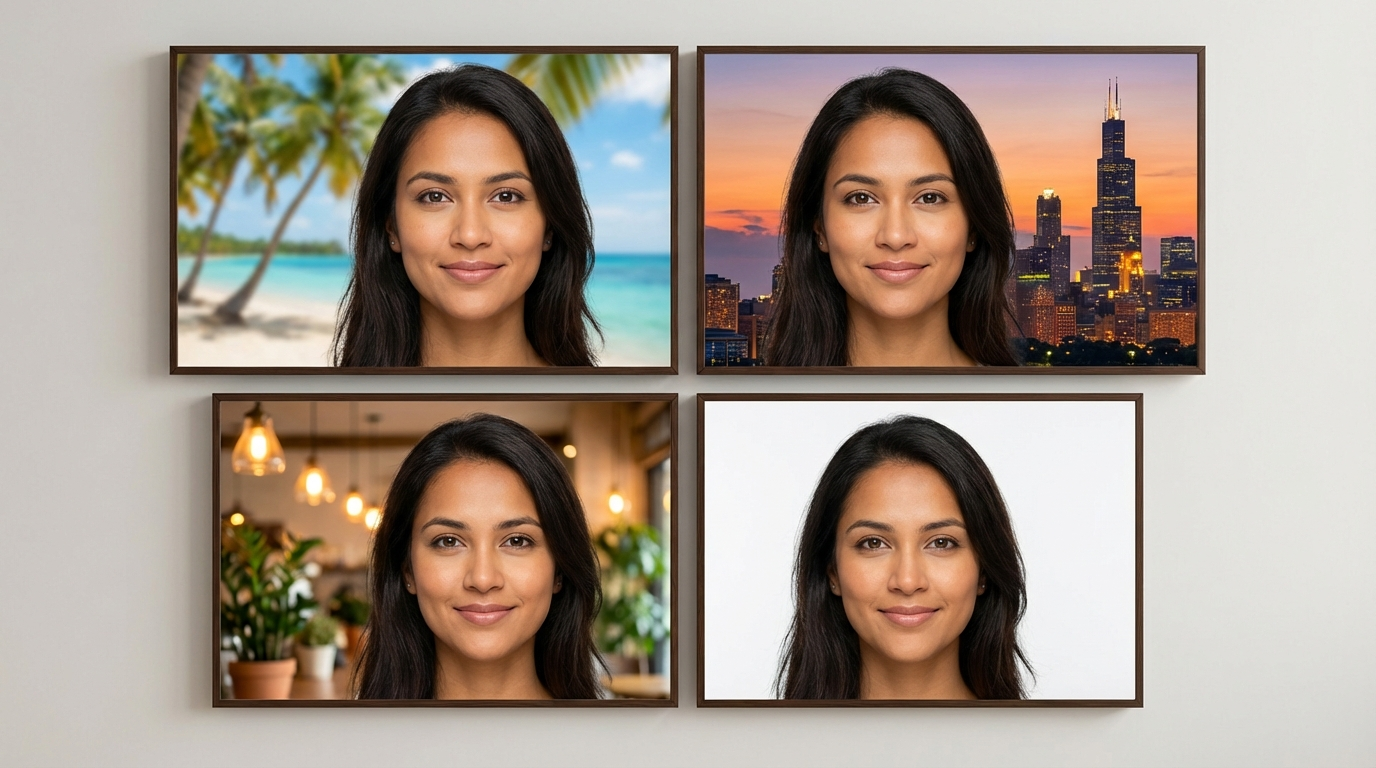
Hintergrundersetzung
Tauschen Sie Hintergründe aus, während das Motiv intakt bleibt, mit natürlicher Beleuchtung, die zur neuen Szene passt.
Outfit-Änderungen
Ändern Sie, was eine Person trägt, mit spezifischer Stoff-, Farb- und Stilkontrolle in einem einzigen Prompt.
Beleuchtung und Atmosphäre
Modifizieren Sie Beleuchtungsbedingungen, Tageszeit, Wetter und Stimmung, während die Motivkonsistenz erhalten bleibt.
Verfügbare Bearbeitungsmodelle
Nano Banana Pro -- Am besten für SFW-Bearbeitung
Am besten für: Posenanpassung, identitätserhaltende Bearbeitungen, Multi-Bild-Referenzbearbeitung
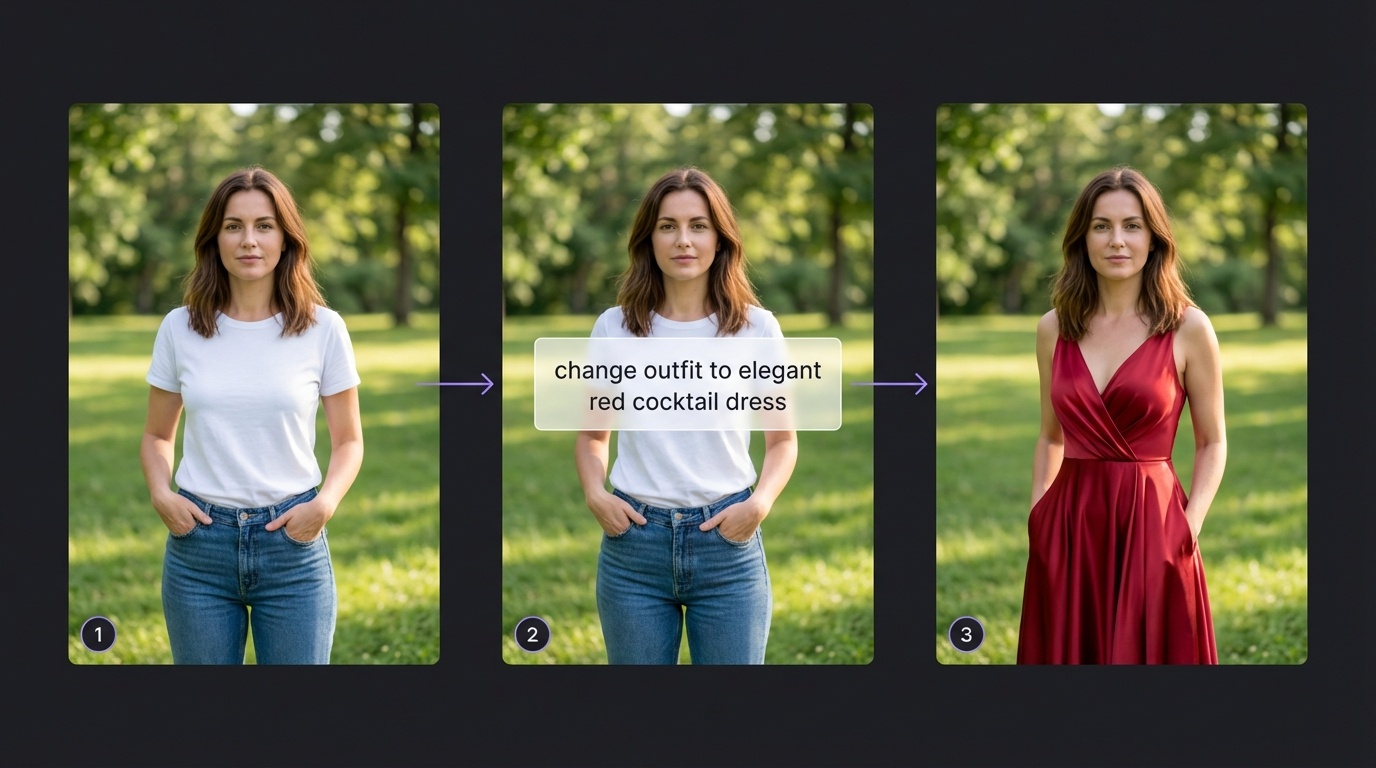
Nano Banana Pro ist das vielseitigste Bearbeitungsmodell auf der Plattform. Es zeichnet sich dadurch aus, dass es zwei Bilder als Eingabe akzeptiert -- Ihren Charakter und eine Referenz -- und diese intelligent kombiniert, während die Identität aus dem ersten Bild erhalten bleibt.
Kernfähigkeiten: Akzeptiert mehrere Eingabebilder (Charakter plus Referenzpose oder -szene), bewahrt Identität aus dem ersten Bild während Änderungen aus dem zweiten angewandt werden, ausgezeichnet beim Replizieren von Posen, Outfits und Umgebungen aus Referenzbildern und stark beim Stiltransfer zwischen Bildern.
Prompt-Tipps: Seien Sie explizit darüber, welches Bild die Identitätsquelle und welches die Referenz ist. Beispiel: "Replicate the person from the first image in the exact pose and clothing of the person in the second image. Keep the identity and face from the first image."
Motion Control Vorbereitung
Nano Banana Pro ist ideal für die Vorbereitung von Charakterbildern für die Motion Control Videogenerierung. Verwenden Sie es, um die Pose Ihres KI-Influencers an den ersten Frame eines Referenz-Tanzvideos anzupassen, bevor Sie generieren.
GPT Image 1 -- Am besten für kreative und Textbearbeitungen
Am besten für: Kreative und künstlerische Bearbeitungen, Textrendering in Bildern, konzeptuelle Transformationen
GPT Image 1 nutzt OpenAIs Bildverständnis, um kreative, hochwertige Bearbeitungen zu produzieren. Es zeichnet sich besonders beim Verständnis konzeptueller Prompts und beim Hinzufügen lesbarer Texte oder Typografie zu Bildern aus.
Beste Anwendungsfälle: Text oder Typografie zu Bildern hinzufügen, kreative und künstlerische Stiltransformationen, konzeptuelle Bearbeitungen wie "mach das so, dass es wie ein Filmplakat aussieht" und Bearbeitungen, die starkes Verständnis von Kontext und Bedeutung erfordern.
Seedream 4 und 4.5 -- Am besten für Fotorealismus
Am besten für: Hochauflösende fotorealistische Bearbeitung, detailorientierte Modifikationen
Die Seedream-Modelle sind für fotorealistische Ausgabe optimiert. Sie verarbeiten detailreiche Bearbeitungen außerordentlich gut, mit starker Erhaltung von Texturen, feinen Details und visueller Konsistenz. Seedream 4.5 bietet verbesserte Qualität gegenüber seinem Vorgänger.
Qwen Edit Plus -- Budgetfreundliche Bearbeitung
Am besten für: Schnelle Bearbeitungen, Experimente, Workflows mit hohem Volumen
Mit nur 3.000 Credits pro Generierung ist Qwen Edit Plus die günstigste Bearbeitungsoption. Es bietet ordentliche Qualität für grundlegende Modifikationen und ist ideal zum Testen von Prompts, bevor Sie sich für ein Premium-Modell entscheiden.
Modellvergleich
Bearbeitungsmodell-Vergleich
Schritt-für-Schritt Bearbeitungs-Workflow
Quellbild vorbereiten
Verwenden Sie ein hochauflösendes, gut beleuchtetes Bild mit einem deutlich sichtbaren Motiv. Unterstützte Formate: JPG, JPEG, PNG bis zu 10MB. Höhere Eingabequalität produziert bessere Ausgabe.
Das richtige Modell wählen
Brauchen Sie Pose oder Outfit von einer Referenz? Nano Banana Pro. Komplexe textbeschriebene Bearbeitung? Qwen 2.0 Pro Edit. Text hinzufügen? GPT Image 1. Fotorealistische Details? Seedream 4.5. Budget-Bearbeitung? Qwen Edit Plus.
Prompt formulieren
Seien Sie spezifisch darüber, was sich ändert. Geben Sie an, was gleich bleiben soll. Verwenden Sie klare, direkte Sprache mit konkreten Begriffen: Farben, Materialien, Positionen, Größen.
Auflösung wählen
Standardauflösung zum Testen und Iterieren. Hohe Auflösung für finale Inhalte und Social Media. Maximale Auflösung für Druck und große Displays.
Generieren und iterieren
Überprüfen Sie das Ergebnis, passen Sie Ihren Prompt bei Bedarf an, probieren Sie verschiedene Modelle, wenn eines nicht die gewünschte Ausgabe produziert, und speichern Sie erfolgreiche Ergebnisse.
Nachbearbeitung (Optional)
Skalieren Sie das Bild für höhere Auflösung hoch, verfeinern Sie spezifische Bereiche mit einem zusätzlichen Bearbeitungsdurchgang oder schneiden Sie für Ihre Zielplattform zu.
Prompt-Kunst: Die besten Ergebnisse erzielen
Der Prompt ist der wichtigste Faktor, um das gewünschte Ergebnis zu erhalten. Hier sind spezifische Vorlagen für häufige Bearbeitungstypen.
Outfit-Änderung
Ändern Sie die Kleidung der Person zu [neues Outfit detailliert beschreiben]. Behalten Sie das Gesicht, die Haare, die Körperposition und den Hintergrund exakt gleich. Behalten Sie die gleiche Beleuchtung und den Fotostil bei.
Beispiel: "Change her outfit to a black leather jacket with a white t-shirt underneath, high-waisted blue jeans, and white sneakers. Keep her face, hair color, pose, and the coffee shop background exactly the same."
Hintergrundtausch
Ersetzen Sie den Hintergrund durch [neuen Hintergrund beschreiben]. Behalten Sie die Person exakt so, wie sie ist, einschließlich Pose, Kleidung und Ausdruck bei. Passen Sie die Beleuchtung natürlich an den neuen Hintergrund an.
Beispiel: "Replace the background with a tropical beach at sunset. Keep the person identical including pose, outfit, and expression. The warm sunset light should cast a golden glow on the subject."
Ausdrucksänderung
Ändern Sie den Gesichtsausdruck der Person zu [neuen Ausdruck beschreiben]. Behalten Sie alles andere -- Kleidung, Pose, Hintergrund, Haare -- komplett unverändert bei.
Beleuchtung und Tageszeit
Transformieren Sie die Beleuchtung in diesem Bild zu [Goldene Stunde / Nachtzeit / bedeckter Tag]. Passen Sie Schatten und Glanzlichter natürlich an. Behalten Sie alle Motive und ihre Positionen unverändert bei.
Prompt-Fallen vermeiden
Verwenden Sie keine vagen Prompts wie "mach es besser" oder "verbessere das." Mischen Sie nicht zu viele Änderungen in einem Prompt -- teilen Sie komplexe Transformationen in mehrere Durchgänge auf. Erwähnen Sie immer, was gleich bleiben soll, nicht nur was sich ändern soll.
Fortgeschrittene Bearbeitungstechniken
Verkettete Bearbeitung
Wenden Sie mehrere Bearbeitungen nacheinander an, für komplexe Transformationen, die in einem einzigen Prompt unmöglich wären.
Erster Durchgang: Pose ändern
Verwenden Sie Nano Banana Pro mit einem Referenzbild, um eine bestimmte Pose zu übernehmen und dabei die Identität zu bewahren.
Zweiter Durchgang: Outfit modifizieren
Verwenden Sie Qwen 2.0 Pro Edit, um Kleidung, Accessoires und Styling-Details am posierten Bild zu ändern.
Dritter Durchgang: Szene anpassen
Modifizieren Sie den Hintergrund, die Beleuchtung und die Atmosphäre mit einem finalen Bearbeitungsdurchgang für die komplette Transformation.
Jeder Durchgang baut auf dem vorherigen Ergebnis auf, sodass Sie Bearbeitungen erstellen können, die kein einzelnes Modell allein erreichen könnte.
Stil-Konsistenz über mehrere Bilder
Beim Bearbeiten einer Bildserie für einen Social-Media-Feed:
- Verwenden Sie das gleiche Modell für alle Bilder der Serie
- Halten Sie Ihre Prompt-Struktur über die Bearbeitungen hinweg konsistent
- Referenzieren Sie die gleichen Stilbeschreibungen in jedem Prompt
- Ziehen Sie das Training eines LoRA in Betracht für die konsistentesten Ergebnisse mit Charakter-Konsistenz
Tipps für beste Ergebnisse
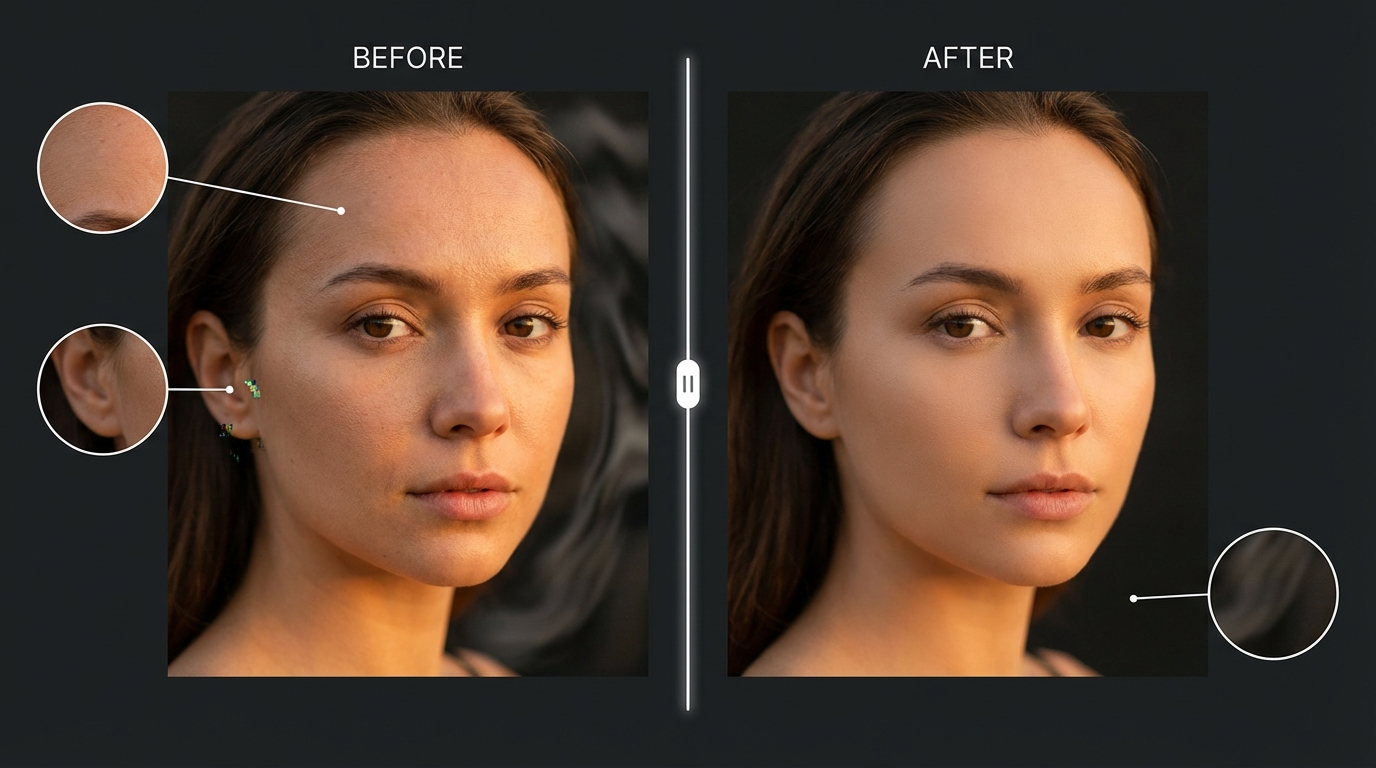
Empfehlungen
- Mit hochwertigen Quellbildern starten: Die KI kann nur mit dem arbeiten, was Sie ihr geben
- Zuerst mit Qwen Edit Plus testen: Es ist günstiger mit 3.000 Credits, und wenn es ein gutes Ergebnis produziert, sparen Sie Credits
- Präzise Sprache verwenden: Mehrdeutigkeit führt zu unvorhersehbaren Ergebnissen
- Den Prompt iterieren: Ihre erste Generierung ist selten perfekt. Verfeinern Sie basierend auf den Ergebnissen.
- Erfolgreiche Prompts speichern: Erstellen Sie eine Bibliothek von Prompts, die gut funktionieren, für künftige Referenz
- Referenzbilder verwenden: Wenn möglich, stellen Sie visuelle Referenzen bereit, anstatt sich ausschließlich auf Text zu verlassen
Vermeiden
- Keine vagen Prompts verwenden: "Mach es besser" wird keine nützlichen Ergebnisse produzieren
- Keine Perfektion beim ersten Versuch erwarten: KI-Bearbeitung ist ein iterativer Prozess
- Auflösungseinstellungen nicht ignorieren: Niedrigaufgelöste Bearbeitungen sehen klein gut aus, aber fallen vergrößert auseinander
- Nicht zu viele Änderungen mischen: Komplexe Multi-Änderungs-Prompts können Modelle verwirren. In Durchgänge aufteilen.
- Beleuchtungskonsistenz nicht vergessen: Beim Ändern von Hintergründen sicherstellen, dass die Motivbeleuchtung Sinn ergibt
Anwendungsfälle nach Branche
KI-Influencer-Management
Pflegen Sie eine konsistente Charakter-Erscheinung über alle Inhalte hinweg. Generieren Sie Dutzende von Outfit-Variationen für Instagram-Feeds. Erstellen Sie standortbasierte Inhalte, ohne zu reisen. Produzieren Sie saisonale Inhalte das ganze Jahr über.
Social-Media-Content-Erstellung
Generieren Sie mehrere visuelle Varianten für A/B-Tests. Erstellen Sie Lifestyle-Bilder für verschiedene Plattformen. Bereiten Sie Bilder für die KI-Videogenerierung vor, indem Sie Posen an Motion-Control-Referenzvideos anpassen.
E-Commerce und Marketing
Virtuelle Anprobe für Produkte. Produktfotos in verschiedenen Umgebungen und Kontexten. Werbematerial-Variationen im großen Maßstab. Lokalisierte Inhalte für verschiedene Märkte ohne neue Fotoshootings.
Häufig gestellte Fragen
Welches Modell sollte ich verwenden, wenn ich unsicher bin?
Beginnen Sie mit Qwen 2.0 Pro Edit für Allzweck-Bearbeitung. Es verarbeitet die meisten Bearbeitungstypen gut und folgt Textanweisungen akkurat bei 7.000 Credits. Wenn Sie Multi-Bild-Referenzbearbeitung benötigen (Posen oder Outfits von einem Referenzfoto anpassen), verwenden Sie Nano Banana Pro.
Kann ich das gleiche Bild mehrmals bearbeiten?
Ja. Sie können die Ausgabe einer Bearbeitung als Eingabe für eine andere verwenden. Dieser "verkettete Bearbeitungs"-Ansatz ist die empfohlene Methode für komplexe Transformationen, die mehrere Änderungen beinhalten.
Warum stimmt meine Bearbeitung nicht genau mit meinem Prompt überein?
KI-Modelle interpretieren Prompts probabilistisch. Versuchen Sie, spezifischer zu sein, verwenden Sie andere Formulierungen oder wechseln Sie zu einem anderen Modell. Einige Modelle verarbeiten bestimmte Bearbeitungstypen besser als andere. Qwen 2.0 Pro Edit ist generell am genauesten beim Befolgen detaillierter Textanweisungen.
Welche Bildformate werden unterstützt?
JPG, JPEG und PNG werden unterstützt. Maximale Dateigröße ist 10MB. Mindestabmessungen sind 300px Breite und Höhe. Für beste Ergebnisse verwenden Sie Bilder in 1080p oder höherer Auflösung.
Wie bewahre ich die Identität meines KI-Charakters beim Bearbeiten?
Für Identitätserhaltung ist Nano Banana Pro die beste Wahl. Es ist speziell dafür konzipiert, Identität von einem Bild zu übertragen, während Änderungen von einem anderen angewandt werden. Erwähnen Sie in Ihrem Prompt immer explizit "keep the face and identity from the first image".
Kann ich KI-bearbeitete Bilder für Videogenerierung verwenden?
Absolut. Einer der leistungsstärksten Workflows ist das Bearbeiten eines Bildes, um eine bestimmte Pose zu treffen, und dann dieses Bild als Eingabe für Motion Control oder Kling v3.0 I2V Videogenerierung zu verwenden. Dies gibt Ihnen maximale Kontrolle über die finale Videoausgabe.
Starten Sie mit KI-Bearbeitung
Bereit, Ihre Bilder zu transformieren? Die KI-Bildbearbeitungstools auf MakeInfluencer.ai legen professionelle Bearbeitungsfähigkeiten in die Hände jedes Creators -- keine Photoshop-Kenntnisse erforderlich.
Bei MakeInfluencer.ai anmelden
Erstellen Sie Ihr Konto oder melden Sie sich an, um auf die vollständige Suite von KI-Bildbearbeitungsmodellen zuzugreifen.
Zum Bildgenerator navigieren
Wählen Sie ein Bearbeitungsmodell aus dem Dropdown -- beginnen Sie mit Qwen 2.0 Pro Edit oder Nano Banana Pro.
Hochladen und beschreiben
Laden Sie Ihr Quellbild hoch, schreiben Sie einen klaren und spezifischen Prompt, der Ihre gewünschten Änderungen beschreibt.
Generieren und iterieren
Überprüfen Sie das Ergebnis, verfeinern Sie Ihren Prompt und generieren Sie erneut, bis Sie die perfekte Bearbeitung erreicht haben.