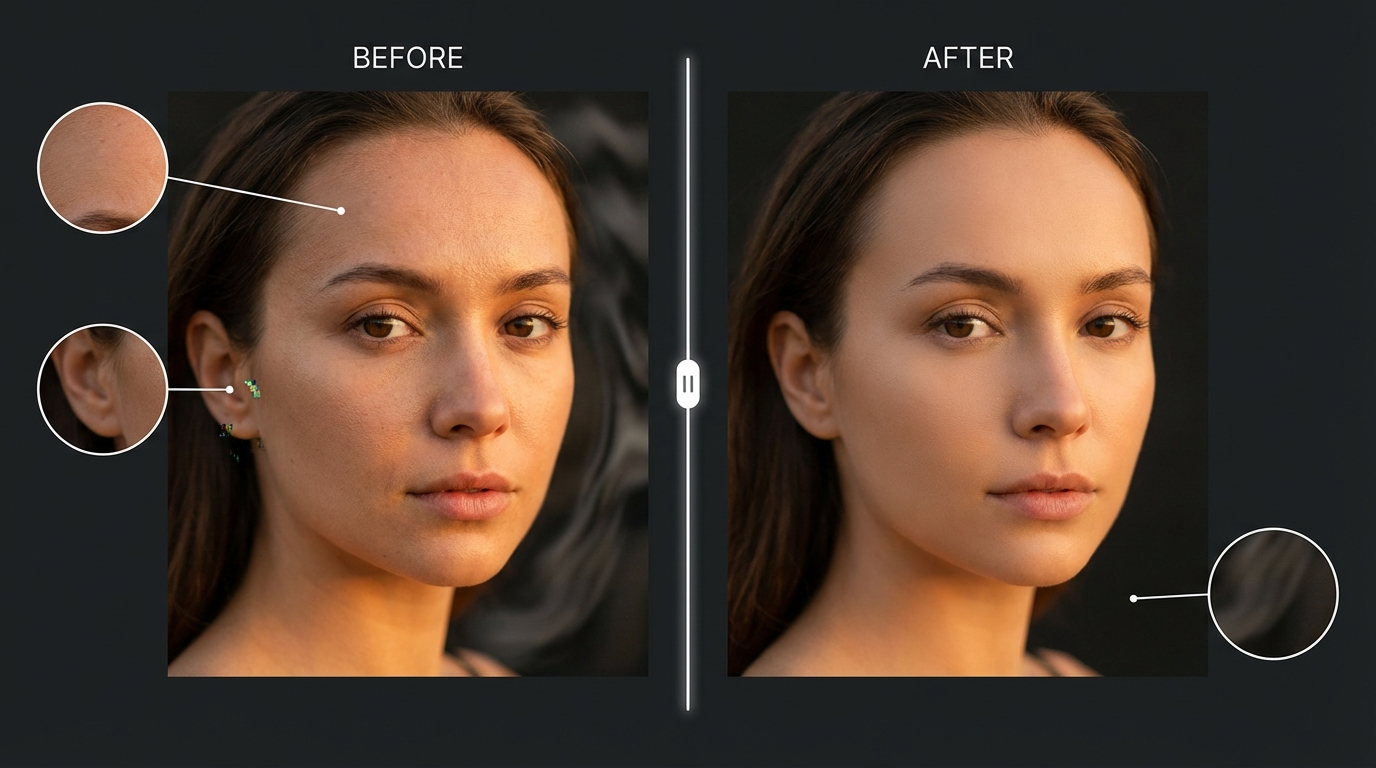
AI画像編集は、クリエイターが写真を扱う方法を根本的に変えました。かつてPhotoshopで数時間の入念な作業が必要だったこと──領域の慎重な選択、レイヤーのマスキング、ブレンドモードの調整──が、今ではシンプルなテキストプロンプトで数秒で実現できます。
MakeInfluencer.aiでは、それぞれがユニークな強みと機能を持つ、最も強力なAI画像編集モデルにアクセスできます。
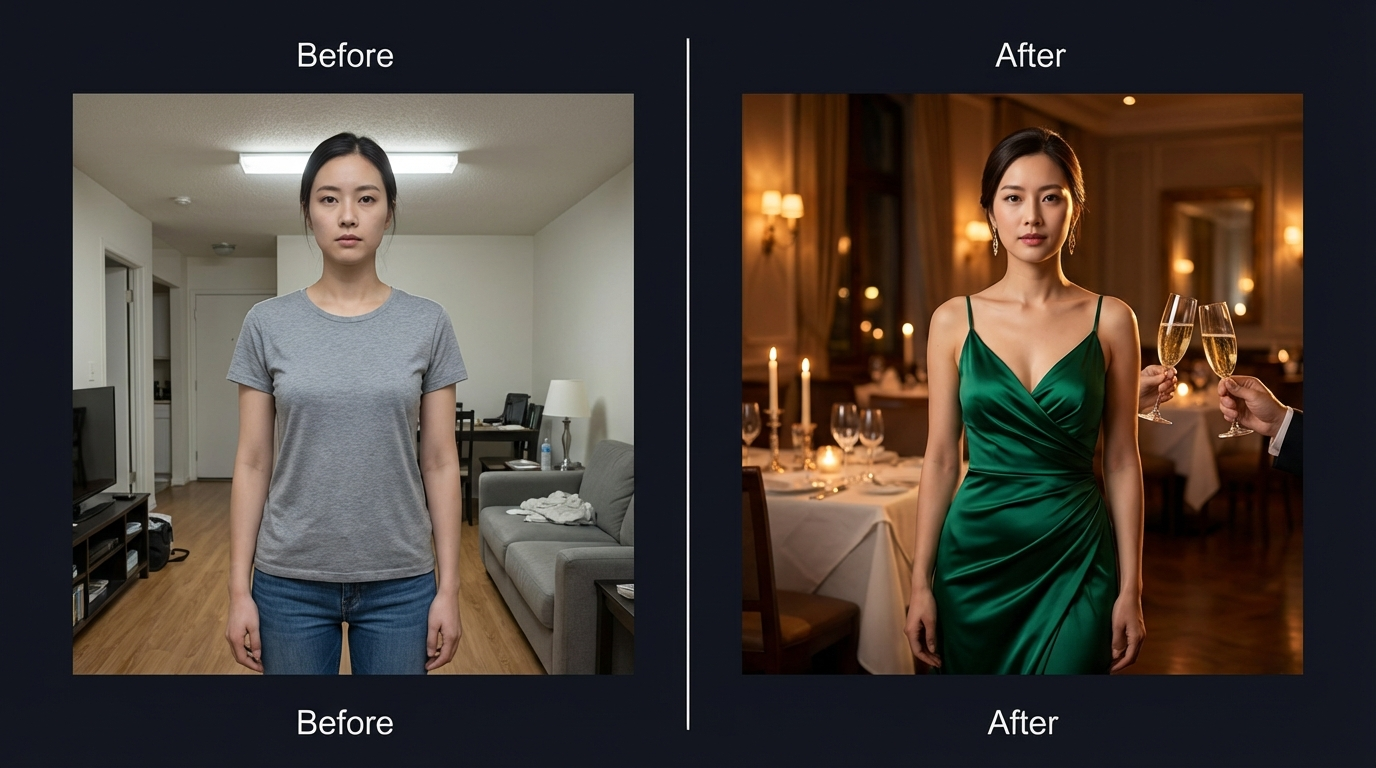
このガイドでは、プラットフォーム上のすべての編集モデルを深く掘り下げ、各モデルを使用するタイミングを説明し、ステップバイステップのワークフローを紹介し、最良の結果を得るためのテクニックを共有します。すべての画像生成モデルの概要については、画像生成に最適なAIモデルガイドをご覧ください。
AI画像編集でできること
AI画像編集は、数十億枚の画像でトレーニングされた機械学習モデルを使用して視覚コンテンツを理解し操作します。ピクセルを手動で調整する従来の写真編集とは異なり、AI編集では自然言語で望む変更を記述できます。
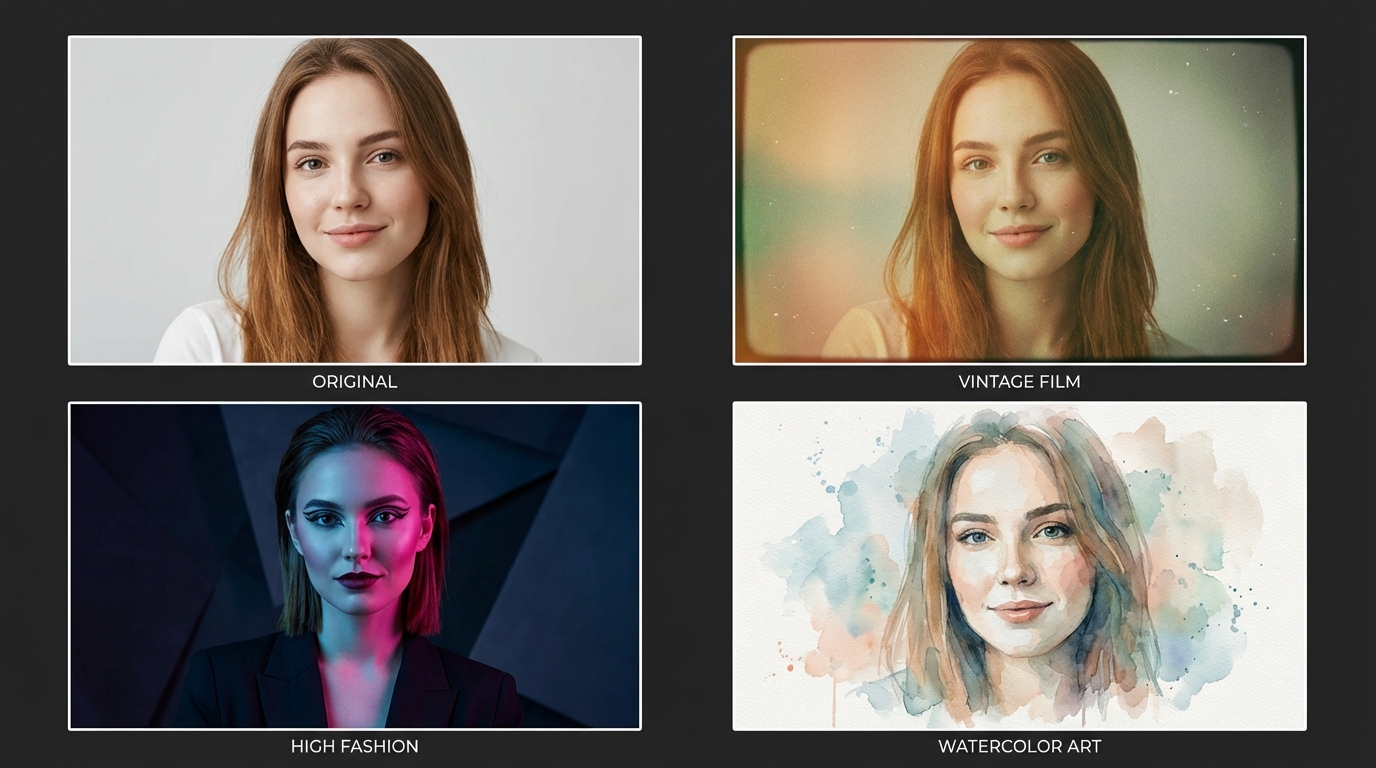
スタイル転写
あらゆる画像のアーティスティックスタイルを変更──フォトリアルからアニメ、絵画から写真、そしてあらゆる組み合わせ。
オブジェクト編集
周囲のコンテキストをシームレスに保持しながら、画像内のオブジェクトを追加、削除、または修正。
ポーズと表情
画像全体を再生成せずに、人物のポーズ、顔の表情、ボディポジションを調整。
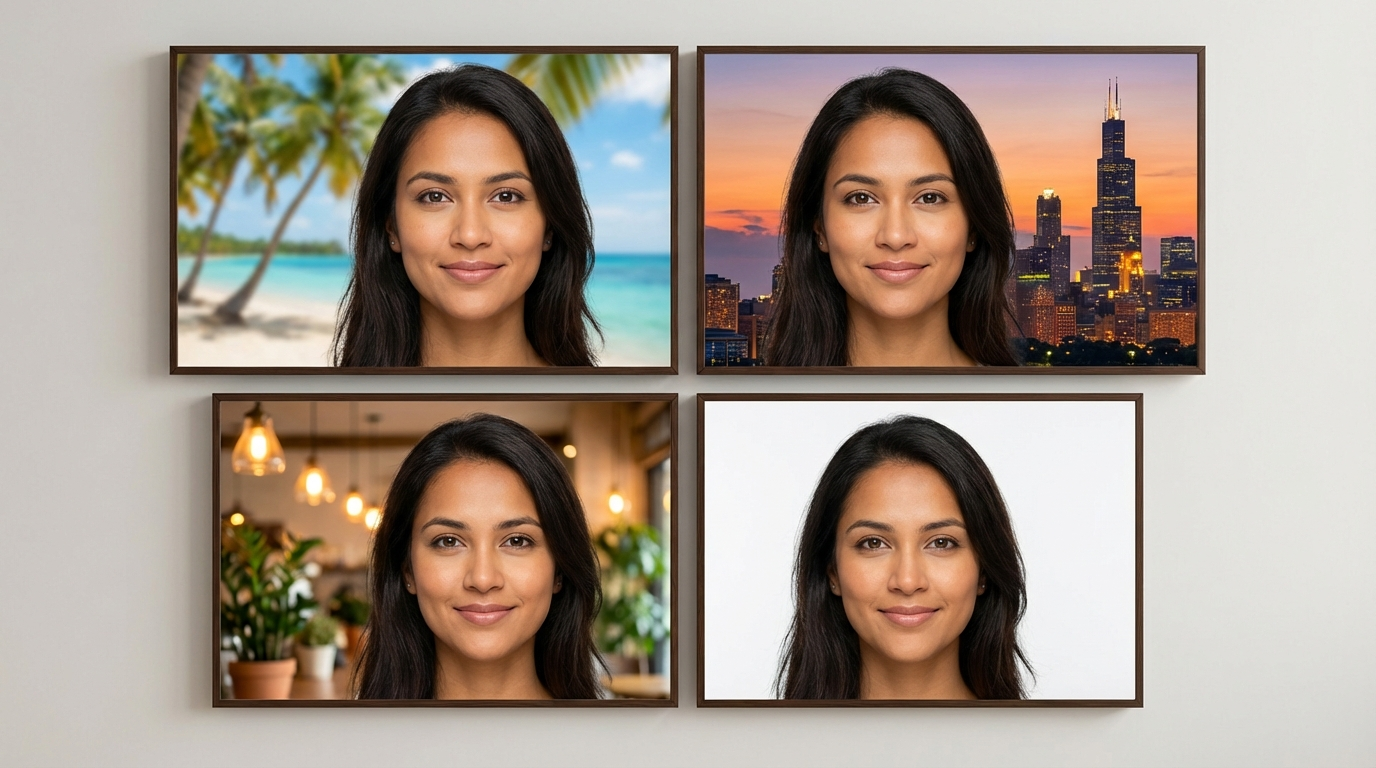
背景入れ替え
新しいシーンに合った自然な照明で被写体を維持しながら背景をスワップ。
衣装変更
1つのプロンプトで特定の生地、色、スタイルを指定して着ているものを変更。
照明と雰囲気
被写体の一貫性を保ちながら、照明条件、時間帯、天気、ムードを変更。
利用可能な編集モデル
Nano Banana Pro ── SFW編集に最適
最適用途: ポーズマッチング、アイデンティティ保持編集、複数画像リファレンス編集
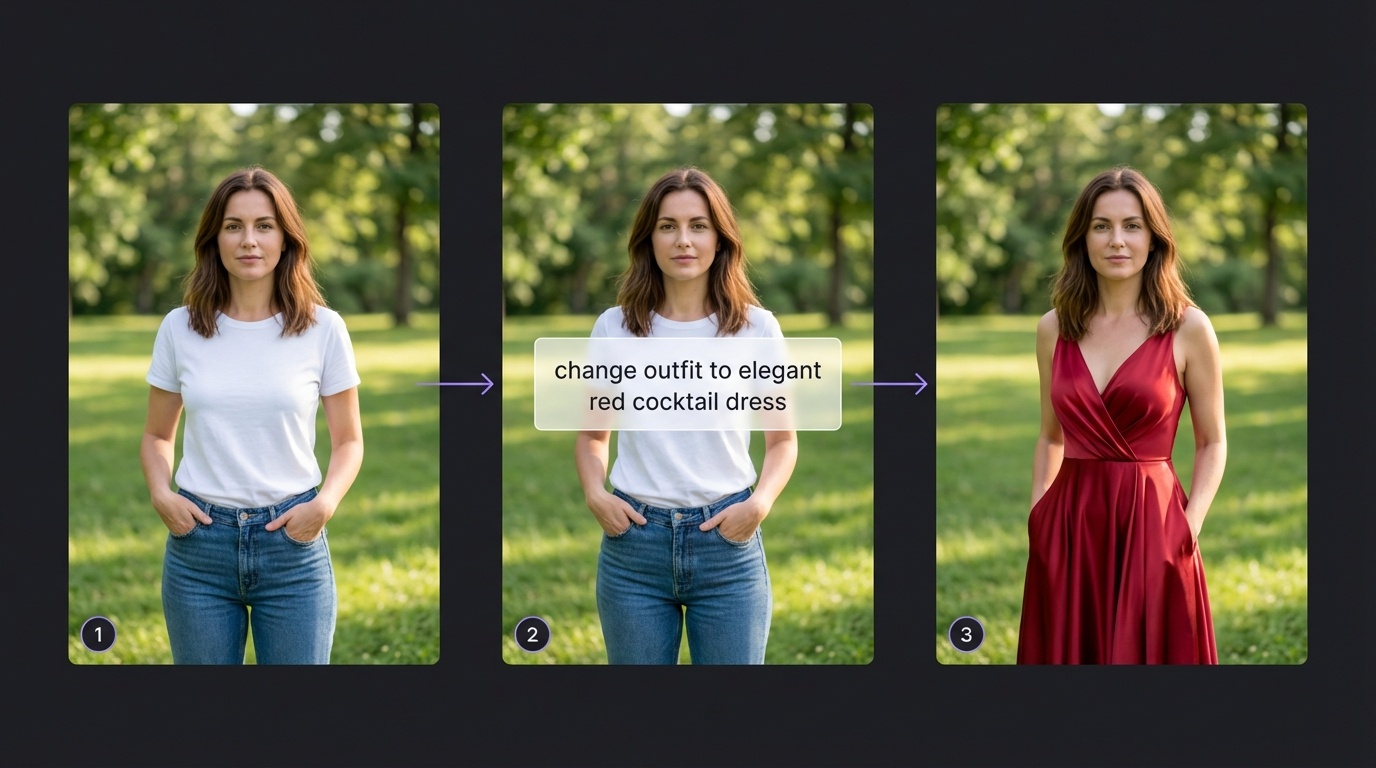
Nano Banana Proはプラットフォーム上で最も汎用性の高い編集モデルです。2枚の画像を入力として受け付け──キャラクターとリファレンス──1枚目の画像のアイデンティティを保持しながらインテリジェントに組み合わせることに優れています。
主な機能: 複数の入力画像(キャラクターとリファレンスポーズまたはシーン)の受付、1枚目の画像のアイデンティティ保持と2枚目からの変更適用、リファレンス画像からのポーズ・衣装・設定の再現に優れ、画像間のスタイル転写に強い。
プロンプトのコツ: どちらの画像がアイデンティティソースでどちらがリファレンスかを明確にしてください。例:「1枚目の画像の人物を2枚目の画像の人物のポーズと衣服で正確に再現してください。顔とアイデンティティは1枚目の画像から保持してください。」
Motion Control準備
Nano Banana ProはMotion Control動画生成用のキャラクター画像準備に最適です。生成前にリファレンスダンス動画の最初のフレームにAIインフルエンサーのポーズを合わせるために使用してください。
GPT Image 1 ── クリエイティブ編集とテキスト編集に最適
最適用途: クリエイティブで芸術的な編集、画像内のテキストレンダリング、概念的な変換
GPT Image 1はOpenAIの画像理解を活用して、クリエイティブで高品質な編集を生み出します。概念的なプロンプトの理解と、読みやすいテキストやタイポグラフィの画像への追加に特に優れています。
最適な使用例: 画像へのテキストやタイポグラフィの追加、クリエイティブで芸術的なスタイル変換、「これを映画のポスターのように見せて」のような概念的な編集、コンテキストと意味の強い理解を必要とする編集。
Seedream 4 と 4.5 ── フォトリアリズムに最適
最適用途: 高解像度フォトリアル編集、ディテール重視の修正
Seedreamモデルはフォトリアルな出力に最適化されています。テクスチャ、細部、視覚的一貫性の強い保持で、ディテールに富んだ編集を非常にうまく処理します。Seedream 4.5は前バージョンから改善された品質を提供します。
Qwen Edit Plus ── 手頃な価格の編集
最適用途: 簡単な編集、実験、大量ワークフロー
1回の生成あたりわずか3,000クレジットで、Qwen Edit Plusは最も手頃な編集オプションです。基本的な修正にはまずまずの品質を提供し、プレミアムモデルにコミットする前のプロンプトテストに最適です。
モデル比較
編集モデル比較
ステップバイステップ編集ワークフロー
ソース画像を準備する
被写体がはっきりと見える高解像度でよく照らされた画像を使用します。対応フォーマット:JPG、JPEG、PNG(最大10MB)。入力の品質が高いほど出力も良くなります。
適切なモデルを選ぶ
リファレンスからのポーズや衣装が必要?→ Nano Banana Pro。テキストで記述した複雑な編集?→ Qwen 2.0 Pro Edit。テキスト追加?→ GPT Image 1。フォトリアルなディテール?→ Seedream 4.5。予算編集?→ Qwen Edit Plus。
プロンプトを作成する
何を変更するか具体的に。何をそのままにすべきか指定。明確で直接的な言葉を使い、具体的な用語を使用:色、素材、位置、サイズ。
解像度を選択する
テストとイテレーションには標準解像度。最終コンテンツとSNS用には高解像度。印刷物と大型ディスプレイ用には最大解像度。
生成してイテレーション
結果を確認し、必要に応じてプロンプトを調整し、望む出力が得られない場合は異なるモデルを試し、成功した結果を保存します。
後処理(オプション)
より高い解像度のために画像をアップスケールし、追加の編集パスで特定の領域を微調整するか、ターゲットプラットフォームに合わせてクロップします。
プロンプト技術:最良の結果を得る方法
プロンプトは望む結果を得るための最も重要な要素です。一般的な編集タイプの具体的なテンプレートをご紹介します。
衣装変更
人物の衣服を[新しい衣装の詳細]に変更してください。顔、髪、ボディポジション、背景はそのまま保持してください。同じ照明と写真スタイルを維持してください。
例: 「彼女の衣装を白いTシャツの上に黒のレザージャケット、ハイウエストのブルージーンズ、白いスニーカーに変更してください。顔、髪の色、ポーズ、カフェの背景はそのまま保持してください。」
背景スワップ
背景を[新しい背景の説明]に置き換えてください。人物はポーズ、衣服、表情を含めそのまま保持してください。新しい背景に自然に合うように照明を合わせてください。
例: 「背景を夕焼けのトロピカルビーチに置き換えてください。人物はポーズ、衣装、表情を含めまったく同じに保持してください。暖かい夕焼けの光が被写体にゴールデングローを投げかけるようにしてください。」
表情変更
人物の顔の表情を[新しい表情の説明]に変更してください。衣服、ポーズ、背景、髪など、他のすべては完全に変更しないでください。
照明と時間帯
この画像の照明を[ゴールデンアワー / 夜間 / 曇りの日]に変換してください。影とハイライトを自然に調整してください。すべての被写体とその位置はそのまま保持してください。
プロンプトで避けるべき落とし穴
「もっと良くして」や「これを改善して」のような曖昧なプロンプトは使用しないでください。1つのプロンプトに変更を詰め込みすぎないでください──複雑な変換は複数のパスに分割してください。何を変更すべきかだけでなく、何をそのままにすべきかも必ず言及してください。
高度な編集テクニック
チェーン編集
1つのプロンプトでは不可能な複雑な変換のために、複数の編集を順次適用します。
第1パス:ポーズを変更
Nano Banana Proをリファレンス画像とともに使用して、アイデンティティを保持しながら特定のポーズにマッチさせます。
第2パス:衣装を変更
Qwen 2.0 Pro Editを使用して、ポーズを変更した画像の衣服、アクセサリー、スタイリングの詳細を変更します。
第3パス:シーンを調整
背景、照明、雰囲気を最終編集パスで変更し、完全な変換を完成させます。
各パスは前の結果に基づいて構築されるため、単一のモデルだけでは実現できない編集を作成できます。
複数画像間のスタイル一貫性
SNSフィード用の一連の画像を編集する場合:
- シリーズのすべての画像に同じモデルを使用する
- 編集間でプロンプト構造の一貫性を保つ
- すべてのプロンプトで同じスタイル記述子を参照する
- 最も一貫した結果のためにキャラクター一貫性でLoRAのトレーニングを検討する
最良の結果のためのコツ
すべきこと
- 高品質なソース画像から始める: AIは与えられたもので作業するしかありません
- まずQwen Edit Plusでテスト: 3,000クレジットと安く、良い結果が出ればクレジットを節約できます
- 言語を正確に: 曖昧さは予測不能な結果につながります
- プロンプトをイテレーション: 最初の生成が完璧なことはめったにありません。結果に基づいて改良してください。
- 成功したプロンプトを保存: 将来の参照用にうまく機能したプロンプトのライブラリを構築
- リファレンス画像を使用: 可能な場合はテキストのみに頼るのではなく、ビジュアルリファレンスを提供
してはいけないこと
- 曖昧なプロンプトは使わない: 「もっと良くして」は有用な結果を生みません
- 最初から完璧を期待しない: AI編集は反復プロセスです
- 解像度設定を無視しない: 低解像度の編集は小さくは良く見えますが拡大すると崩れます
- 変更を詰め込みすぎない: 複雑な複数変更プロンプトはモデルを混乱させます。パスに分割してください。
- 照明の一貫性を忘れない: 背景を変更する際は、被写体の照明が理にかなっているか確認
業界別の活用事例
AIインフルエンサー管理
すべてのコンテンツで一貫したキャラクターの外見を維持。Instagramフィード用に何十もの衣装バリエーションを生成。旅行なしで場所ベースのコンテンツを作成。年間を通じてシーズナルコンテンツを制作。
SNSコンテンツ作成
A/Bテスト用に複数のビジュアルバリアントを生成。異なるプラットフォーム用のライフスタイル画像を作成。Motion Controlリファレンス動画にポーズをマッチさせてAI動画生成用の画像を準備。
Eコマースとマーケティング
商品のバーチャル試着。異なる設定とコンテキストでの商品写真。大規模な広告クリエイティブのバリエーション。新しい撮影なしで異なる市場向けのローカライズコンテンツ。
よくある質問
どのモデルを使えばいいかわからない場合は?
汎用編集にはQwen 2.0 Pro Editから始めてください。ほとんどの編集タイプをうまく処理し、7,000クレジットでテキスト指示に正確に従います。複数画像リファレンス編集(リファレンス写真からポーズや衣装をマッチング)が必要な場合はNano Banana Proを使用してください。
同じ画像を複数回編集できますか?
はい。1回の編集の出力を別の編集の入力として使用できます。この「チェーン編集」アプローチは、複数の変更を含む複雑な変換に推奨される方法です。
編集がプロンプトと正確に一致しないのはなぜですか?
AIモデルはプロンプトを確率的に解釈します。より具体的にする、異なる表現を使う、または異なるモデルに切り替えてみてください。一部のモデルは特定のタイプの編集を他のモデルよりもうまく処理します。Qwen 2.0 Pro Editは一般的に詳細なテキスト指示に最も正確に従います。
どの画像フォーマットがサポートされていますか?
JPG、JPEG、PNGがサポートされています。最大ファイルサイズは10MBです。最小寸法は幅と高さともに300pxです。最良の結果には、1080p以上の解像度の画像を使用してください。
編集時にAIキャラクターのアイデンティティを保持するにはどうすればいいですか?
アイデンティティ保持には、Nano Banana Proが最適です。1枚の画像からアイデンティティを転写しながら、別の画像からの変更を適用するために特別に設計されています。プロンプトには常に「1枚目の画像の顔とアイデンティティを保持してください」と明示的に記述してください。
AI編集した画像を動画生成に使用できますか?
もちろんです。最も強力なワークフローの1つは、画像を特定のポーズにマッチするよう編集し、その画像をMotion ControlまたはKling v3.0 I2V動画生成の入力として使用することです。これにより最終動画出力を最大限にコントロールできます。
AIで編集を始めましょう
画像を変換する準備はできましたか?MakeInfluencer.aiのAI画像編集ツールは、プロ級の編集機能をすべてのクリエイターの手に──Photoshopのスキル不要で提供します。
MakeInfluencer.aiにサインイン
アカウントを作成またはログインし、AI画像編集モデルのフルスイートにアクセスします。
画像ジェネレーターに移動
ドロップダウンから編集モデルを選択──Qwen 2.0 Pro EditまたはNano Banana Proから始めてください。
アップロードして記述
ソース画像をアップロードし、望む変更を記述する明確で具体的なプロンプトを書きます。
生成してイテレーション
結果を確認し、プロンプトを調整し、完璧な編集が実現するまで再度生成します。